گاهی اوقات کاربران در وارد کردن ویدیو یا فایل به برنامه پریمیر با مشکل ایمپورت مواجه می شوند. در این مطلب قصد دراریم شما را با راه های حل مشکل ایمپورت در پریمیر و علت این مسئله آشنا نماییم. با آرگا همراه باشید.
برای حل مشکل ایمپورت در پریمیر چه کاری انجام دهیم؟
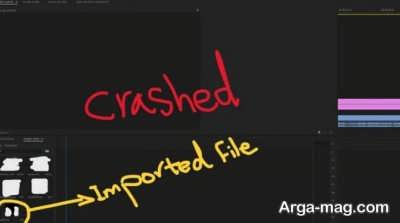
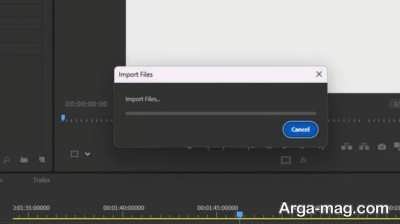
وقتی در برنامه پریمیر بخواهید یک ویدیو MP4 وارد کنید گاهی مواقع ممکن است در وارد شدن ویدیو به برنامه، مشکل ایمپورت نشدن را شاهد باشید. خوشبختانه راه حل های متعددی برای رفع این مشکل وجود دارد که در ادامه مطلب با آن ها آشنا می شوید.
همچنین پیشنهاد می شود در صورت تمایل برای آشنایی با افکت در پریمیر و حذف نویز صدا در پریمیر از این مقالات نیز بازدید نمایید.
علت ایجاد مشکل ایمپورت فایل MP4
علت ایجاد مشکل ایمپورت فایل MP4 در پریمیر به عوامل متعددی بستگی دارد. این عوامل شامل سالم یا ناسالم بودن ویدیو، تنظیمات برنامه پریمیر، رایانه ای که با آن کار می کنید و … می باشند.
نکات استفاده از برنامه پریمیر در مواجه با ایمپورت نشدن
در این بخش به چند نکته و تکنیک اشاره می شود که هنگام مواجه شدن با مشکل ایمپورت در پریمیر آن را باید بررسی کنید. با این کار اطمینان پیدا می کنید مشکل مربوط به کدام علت اشاره شده در بخش قبل است.
سالم بودن فایل MP4 را بررسی کنید.
ابتدا اطمینان یابید که فایل MP4 ورودی به پریمیر سالم باشد و خراب نیست. به منظور اطمینان از سلامت فایل، آن را در برنامه دیگری اجرا کنید. اگر برنامه دیگر فایل MP4 را پخش کرد بنابراین مشکل به فایل MP4 مربوط نیست.
ولی اگر پریمیر دیگر فایل های MP4 را می پذیرد ولی در ایمپورت یک فایل خاص مشکل دارد احتمالا علت آن سازگار نبودن کدک فایل مدنظر با پریمیر می باشد. در این شرایط راه حل اول که در ادامه مطلب به آن اشاره می شود را اجرا کنید.
تنظیمات پریمیر را بررسی کنید.
اگر هیچ کدام از فایل های با پسوند MP4 به پریمیر وارد نمی شوند اما سایر فرمت ها مانند MKV، AVI و … به راحتی ایمپورت می شوند. ممکن است مشکل به تنظیمات برنامه مربوط باشد که راه حل های دو و سه در ادامه مطلب کمک کننده خواهند بود.
سالم بودن سیستم را بررسی کنید.
ممکن است مشکل ایمپورت نشدن فایل به سیستم مورد استفاده نیز مربوط باشد. برای بررسی این مورد فایل MP4 را در پریمیر نصب شده روی یک سیستم دیگر وارد کنید. اگر در آن سیستم ایمپورت شد پس طبیعتا سیستم شما و قطعاتی مانند پردازنده گرافیکی ایراد دارد. راه حل های دو و سه در این زمینه کمک کننده خواهند بود.
راه حل های رفع ایمپورت نشدن فایل در پریمیر
در این بخش به راه های حل ایمپورت نشدن فایل MP4 در برنامه پریمیر اشاره می شود:
راه حل اول: تبدیل فرمت MP4 به فرمت سازگارتری با پریمیر
این راهکار، موثرترین روش برای حل ایمپورت نشدن فایل در پریمیر می باشد. بدین منظور فرمت MP4 را به یک فرمت سازگارتر با پریمیر مانند MPEG-2 یا ProRes و … تبدیل کنید. این راه حل به ویژه وقتی که راه حل های طولانی تر را نمی پسندید به احتمال زیاد موثر واقع می شود.
تغییر فرمت یک فایل در حقیقت به معنی تغییر کدک آن فایل و سازگار شدنش با برنامه پریمیر می باشد. به منظور تبدیل فرمت فایل MP4 از برنامه هایAdobe Media Encoder و DumboFab Video Converter می توانید استفاده کنید.
راه حل دوم: ریستارت کردن برنامه پریمیر
با هر خطایی که در برنامه پریمیر جهت ایمپورت فایل MP4 روبرو شدید پیشنهاد می شود ریستارت را انجام دهید. زیرا بسیاری از مشکلات تنها با ریستارت کردن سیستم، برنامه یا شتاب سخت افزاری رفع می شود.
بدین منظور بعد از این که پروژه های باز را ذخیره نمودید موارد زیر را انجام دهید:
۱. پریمیر پرو را بسته و دوباره باز کنید. بعد یک پروژه جدید ایجاد و سعی کنید فایل MP4 مد نظر را وارد آن کنید.
۲. سیستم را ریستارت کنید.
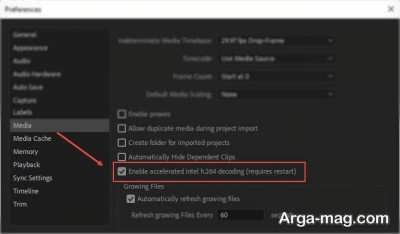
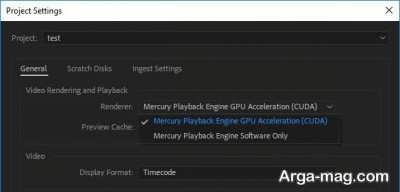
۳. شتاب سخت افزاری را خاموش نموده و مجددا روشن کنید. یا رندر را روی حالت Mercury Playback Engine Software Only تنظیم نمایید. همچنین می توانید تنها گزینه Enable accelerated Intel h264 decoding را تیک بزنید.
برای خاموش کردن شتاب سخت افزاری پریمیر را باز کرده و به قسمت Edit بروید. سپس گزینه Media که زیرمجموعه Preferences می باشد را انتخاب کنید. در این بخش تیک گزینه Enable accelerated Intel h264 decoding (requires restart) را بردارید. پس از این مراحل، ایمپورت فایل MP4 را مجددا امتحان کنید.
برای انتخاب گزینه Mercury Playback Engine Software Only به مسیر File> Project Settings> General و سپس قسمت Video Rendering and Playback بروید. سپس گزینه Mercury Playback Engine Software Only را انتخاب نمایید. سپس بررسی کنید ایمپورت فایل صورت می گیرد یا خیر.
راه حل سوم: پریمیر یا Graphics Drive را بروزرسانی کنید.
برخی اوقات بروزرسانی برنامه پریمیر و سخت افزار Graphics Drive می تواند مشکل ایمپورت را حل کند. برای بروزرسانی به نکات زیر دقت کنید:
- اگر از سری CS یا CC قدیمی پریمیر مانند نسخه ۲۰۱۸ استفاده می کنید، آخرین نسخه پریمیر را نصب کنید.
- چنانچه نرم افزار پریمیرتان آخرین نسخه می باشد و با مشکل ایمپورت مواجه هستید، نسخه های قدیمی تر را نصب و مجددا امتحان کنید.
- پریمیر پرو به جدیدترین نسخه درایوهای گرافیک (Graphics Drive) نیاز دارد. از این رو درایو GPU خود را آپدیت کرده تا ببینید مشکل ایمپورت رفع می شود یا خیر.
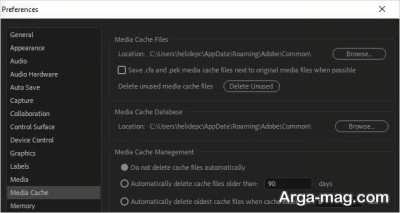
- به خاطر داشته باشید کش یا حافظه پنهان زیاد رسانه هم ممکن است سبب عدم ایمپورت فایل گردد. به منظور پاک کردن کش در پریمیر به مسیر Edit> Preferences> Meida Cache رفته و گزینه Delete Unused را نتخاب نمایید.
منبع : آرگا