translate.google.com/ یکی از سرویس های ترجمه آنلاین بسیار محبوب در دنیا می باشد. در این مطلب قصد داریم شما را با ترفندهای گوگل ترنسلیت که احتمالا از آن خبر نداشتید و استفاده از آن را راحتتر و کاربردی تر می کنند، آشنا نماییم. با ما همراه باشید.
آشنایی با ترفندهای گوگل ترنسلیت
گوگل ترنسلیت جزو محبوب ترین سرویس های آنلاین ترجمه در دنیا به شمار می رود. امکان دسترسی به این سرویس از طریق هر نوع ابزار و دستگاهی وجود دارد و می توان با هر گوشی، تبلت، لپتاپ و … از این نرم افزار اختصاصی بهره برد.
استفاده از نسخه وب گوگل ترنسلیت هم بسیار راحت و کارامد بوده ولی در نسخه نرم افزار خدمات بیشتر و بهتری ارائه شده است. به هر روی گوگل ترنسلیت بسیار پرطرفدار است. در این مطلب قصد داریم شما را با ترفندهای گوگل ترنسلیت که احتمالا از آن خبر نداشتید و استفاده از آن را راحتتر و کاربردی تر می کنند، آشنا نماییم.
همچنین پیشنهاد می شود برای آشنایی با غیر فعال کردن مترجم گوگل و ترفندهای گوگل اسیستنت از این مقالات هم بازدید نمایید.
۱. امکان تغییر سریع زبان
نمایشگر لمسی اسمارتفون ها، بسیار کارامد می باشد و استفاده از آن ها هم خیلی راحت است. با این حال رابط کاربری در برخی برنامه ها کمی گیج کننده است و نمی توان بخش های پاسخگو را از بخش های غیرپاسخگو به لمس به سادگی تشخیص داد.
در نرم افزار گوگل ترنسلیت با فشار فلش های دو طرفه بین زبان مبدا و مقصد، می توان این دو را با هم تعویض نمود و زبان مبدا و مقصد را به همین راحتی و به سرعت با هم جابجا کرد.
۲. امکان دانلود آفلاین زبان ها
چنانچه در سفر باشید اغلب مواقع به ترجمه نیاز دارید چه در حال حرکت و بیرون از هتل یا در محل اقامت خود. حال ممکن است به اتصال اینترنت دسترسی نداشته باشید. قبلا عدم اتصال به اینترنت امکان استفاده از گوگل ترنسلیت را از بین می برد ولی خوشبختانه این مشکل رفع شده است.
مدتی است خدمات آفلاین گوگل ترنسلیت معرفی شده است. به این ترتیب ابتدا باید زبان اولیه و زبان مورد نیاز برای ترجمه را مشخص کنید. بعد نرم افزار را اجرا کرده و از منوی کشویی گزینه Offline Translate را انتخاب کنید.
سپس زبانی را که می خواهید ترجمه شود انتخاب کنید. با انتخاب زبان مدنظر، منو کوچکی نمایان می شود و حجم فایل مدنظر برای دانلود نمایش داده می شود. در این قسمت گزینه دانلود را انتخاب و فایل را دانلود کنید.
دانلود زبان های مختلف محدودیتی ندارد و هر اندازه حافظه گوشی شما فضا داشته باشد می توان انواع زبان ها را انتخاب و بعد دانلود کرد. متوسط حجم فایل هر زبان بین ۴۰-۵۰ مگابایت می باشد ولی برخی از فایل ها حجم شان کمتر است.
۳. امکان صبحت کردن و ترجمه آن
در یک سری مواقع ممکن است در موقعیتی قرار بگیرید که ندانید دقیقا چه چیزی را باید بنویسید یا کمله مورد نظر چگونه باید برای ترجمه نوشته شود. به طور مثال برای پرسیدن آدرس یک شهر یا کشور خارجی استفاده از گوگل ترنسلیت بهترین راه حل است.
به این ترتیب برای استفاده از قابلیت ترجمه صوتی، گزینه میکروفن در صفحه را انتخاب نموده و بعد جمله مدنظرتان را بیان نمایید. گزینه بهتر در این موقعیت آن است که گزینه مکالمه یا Conversation انتخاب تا به تعویض مدام زبان مبدا و مقصد نیاز نباشد و به راحتی با فرد مقابل به مکالمه بپردازید.
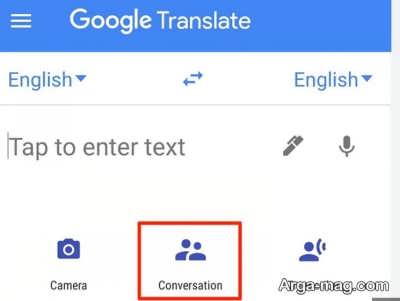
ابتدا با زبانی که به آن مسلط هستید صحبت کنید بعد گوگل آن را به زبان مورد نظر ترجمه می کند و یا حتی آن را به زبان دیگری ارائه می دهد. سپس فرد مقابل هم صحبت کند و گوگل این فرایند را برای زبان فرد مقابل نیز اجرا می کند.
با انتخاب آیکون دست در گوشه سمت راست گوگل ترنسلیت به فرد مقابل اعلام می کند که شما می خواهید از طریق این نرم افزار با او ارتباط برقرار و مکالمه داشته باشید.
۴. امکان اشتراک گذاری ترجمه
به طور معمول بعد از ترجمه یک کلمه یا اصطلاح، بایستی معنی آن را به طور دستی در دیگر نرم افزارهای متنی وارد کرد. گوگل ترنسلیت برای این بخش هم یک امکان جذاب دیگر فراهم نموده است.
می توان بعد از ترجمه یک کلمه، به منو این قسمت که با سه نقطه نشان داده شده رفت و گزینه Share را انتخاب کرد. بعد از آن از منو نمایان شده ، نرم افزار مورد نظر مثل جیمیل را انتخاب کنید. به این ترتیب سریعا یک ایمیل ایجاد شده که کلمه مورد نظر در آن کپی شده است.
۵. امکان بزرگ تر کردن فونت
در بخش قبلی در همان منویی که گزینه اشتراک گذاری ترجمه قرار دارد می توانید روی Fullscreen کلیک تا فونت متن ترجمه شده بزرگ تر شود.
۶. امکان ترجمه متون نوشته شده
گوگل ترنسلیت به طور معمول قابلیت ترجمه کلمه ها و متونی را دارد که به طور مستقیم در کادر متنی آن تایپ یا کپی شده باشد. با این حال امروزه رایانه ها علاوه بر درک کلمات تایپ شده انواع روش ورودی داده مثل ورودی صوتی یا دست نوشته را به خوبی درک کرده و تشخیص می دهند.
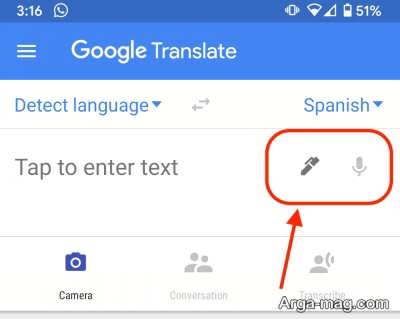
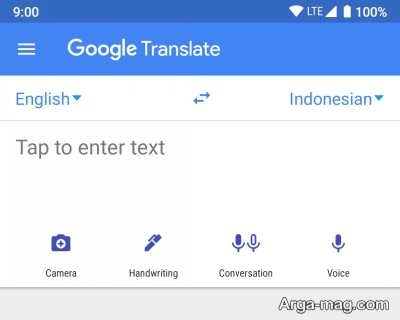
گوگل ترنسلیت نیز ارتقا پیدا کرده و می توان در بخش ورودی آن به طور مستقیم نوشت. بدین منظور گزینه را Handwriting انتخاب که با آیکون مداد مشخص شده است. به این ترتیب بخش پایین صفحه به کادر بزرگی تغییر یافته که می توان کلمات و اصطلاحات مورد نظر را در آن نوشت.
این گزینه قادر به ترجمه یک جمله کامل به طور همزمان نبوده و بعد از نوشتن یک کلمه چند ثانیه صبر کنید و پس از ترجمه آن بخش بعدی را تایپ تا ترجمه مورد نظر کامل شود.
۷. امکان ترجمه با دوربین
از دیگر ترفندهای جالب گوگل ترنسلیت امکان ترجمه متون، کلمات چاپی با دوربین گوگل ترنسلیت است. به طور مثال می توان از این گزینه برای ترجمه منو یک رستوران یا یک کتاب با زبان دیگر استفاده نمود.
بدین منظور گزینه دوربین یا Camera را در صفحه اصلی نرم افزار گوگل ترنسلیت انتخاب نموده و دوربین را به سمت کتاب یا متن چاپی مدنظر تنظیم کنید. در صورتی که فایل زبان مدنظر را دانلود کرده باشید در لحظه ای ترجمه آن را در قسمت Viewfinder مشاهده می کنید.
همچنین اگر تصور می کنید مطالعه متن به صورت لحظه ای یا ثابت نگه داشتن دست دشوار است می توانید از متن عکسبرداری کنید. انتخاب آیکون گالری در گوشه صفحه منویی را فراهم می کند که توسط آن عکس مدنظر را انتخاب و برای ترجمه به گوگل ترنسلیت می سپارید.
۸. امکان ترجمه کردن وب سایت
اگر می خواهید سایتی را ترجمه کرده تا از اطلاعات آن را بهتر آگاهی یابید به سادگی این کار امکان پذیر است. کافی است URL سایت را کپی و در قسمت ترجمه قرار دهید سپس روی زبان مقصد که می خواهید ترجمه شود کلیک کرده و در نهایت این وب سایت به طور ترجمه شده مشاهده می کنید.
ولی این قابلیت تا زمانی که در این مرورگر هستید قابل استفاده بوده و با خارج شدن از مرورگر ترجمه هم از بین می رود.
منبع : آرگا