ممکن است تا به کنون چندین بار عبارت دیفرگ را شنیده باشید ولی ندانید دیفرگ چیست و چه کاربردی دارد. در این مطلب آموزش دیفرگ هارد دیسک در ویندوز ۱۰ را با شما عزیزان به اشتراک می گذاریم.
آموزش دیفرگ هارد دیسک در ویندوز ۱۰
ممکن است تا به کنون چندین بار با عبارت دیفرگ یا یکپارچه سازی هارد دیسک روبرو شده باشد ولی ندانید این واژه چیست و چه کاربردی دارد. در این مطلب قصد داریم شما را با مفهوم دیفرگ آشنا نماییم و به شما روش دیفرگ هارد دیسک در ویندزو ۱۰ را آموزش دهیم.
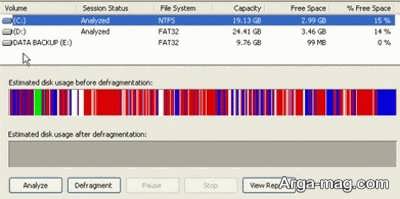
البته باید اشاره داشت نباید حافظه SSD را دیفرگ کنید و به جای آن باید این حافظه را تریم نماید.
مفهوم دیفرگ چیست؟
وقتی برنامه یا فایلی را روی هارد دیسک نصب و پاک می کنید اطلاعات در قسمت های مختلفی از آن قرار می گیرند که می تواند بر عملکرد هارد دیسک تاثیر منفی بگذارند. هارد دیسک یا HDD یک بازوی مکانیکی برای خواندن بلوک های دیتا روی یک دیسک فیزیکی چرخان دارد.
اگر اطلاعات به شکل جدا جدا و مجزا روی هارد باشند زمان بیشتری برای دسترسی به فایل و فولدرها نیاز است زیرا اجزای مکانیکی هارد با سرعت ثابتی می چرخند. حال هرچه اطلاعات بیشتر نوشته و پاک شوند احتمال تکه تکه شدن دیتا بیشتر می شود.

از این رو هارد دیسک برای دسترسی به آن ها بایستی بیشتر حرکت نموده و تایم بیشتری نیاز دارد. از آن جا که حرکت بیشتر به زمان بیشتری نیاز دارد رایانه در خوانش و نوشتن اطلاعات کندتر عمل می کند.
در این شرایط باید به سراغ دیفرگ یا یکپارچه سازی هارد دیسک رفت. با این کار فاصله بین دیتا از بین رفته تا از هر نوع حرکت اضافی جلوگیری شود که نتیجه آن عملکرد سریعتر هارد در خوانش داده ها است.
از آن جا که هارد دیسک قطعات متحرک دارد و این موضوع در SSD صدق نمی کند تنها HDD باید دیفرگ شود.
چگونه در ویندوز ۱۰ دیفرگ هارد انجام دهیم؟
همانطور که اشاره شد دیفرگ اهمیت زیادی دارد و می توان هر چند مدت یک بار هارد دیسک را دیفرگ نمود. اگر در سیستم خود از هارد دیسک استفاده می کنید، برای انجام این کار در ویندوز ۱۰ مراحل زیر را دنبال کنید:
۱. ابتدا در نوار جستجو کنار دکمه استارت کلمه Optimize را جستجو و گزینه Defragment and Optimize Drive را انتخاب کنید تا پنجره آن باز شود.
۲. سپس در این پنجره، درایو مورد نظر برای دیفرگ را انتخاب و روی گزینه Analyze کلیک کنید.
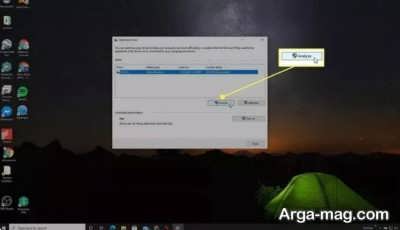
۳. آنالیز درایو احتمالا چندین دقیقه زمان می برد و البته پیشرفت آن را در بخش Current Status می توانید ببیند.
۴. بعد از اتمام آنالیز درایو، به منظور بررسی نتایج، بخش Current Status را چک کنید. در این بخش درصد تکه تکه بودن هارد دیسک را مشاهده می کنید.
۵. به منظور دیفرگ یا یکپارچه سازی درایو در ویندوز ۱۰، در پنجره Optimize Drive آن را انتخاب و سپس روی دکمه Optimize کلیک کنید.
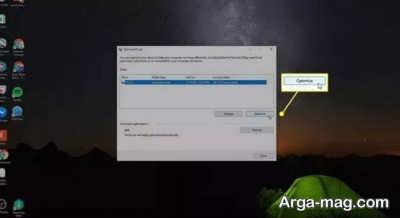
۶. با انتخاب این گزینه، این ابزار مجددا درایو را تحلیل کرده و فرایند دیفرگ را شروع می کند. شما دوباره در این فرایند هم می توانید وضعیت را در بخش Current Status مشاهده نمایید.
۷. بعد از اتمام فرایند، عبارت (OK (0% fragmented در نوار Current Status دیده می شود. این یعنی دیفرگ کامل درایو صورت گرفته است.
نکات مهم دیفرگ هارد
به منظور دیفرگ یا یکپارچه سازی هارد درایو به نکات زیر دقت کنید:
- از همه اطلاعات مهم خود در یک هارد دیسک اکسترنال یا هر چیز دیگری بکاپ بگیرید.
- اطمینان یابید که هارد دیسک سالم است. بدین منظور از دستور CHKDSK جهت اسکن و تعمیر هارد درایو استفاده کنید.
- همه فایل ها و برنامه های در حال اجرا در دسکتاپ تان را ببندید.
- اطمینان یابید که سیستم شما از یک منبع برق با نوسانات پایدار استفاده می کند. تا حد ممکن پروسه دیفرگ را در جایی انجام دهید که نوسانان برق کمتری دارد و احتمال قطعی برق در آن منطقه کمتر می باشد. در صورت امکان می توانید از دستگاه های UPS استفاده کنید.
- به خاطر داشته باشید اگر در حین انجام پروسه دیفرگ هارد برق قطع شود کل اطلاعات هارد مورد نظر به خطر می افتد.
از همراهی شما تا پایان این مطلب سپاسگزاریم و امیدواریم مورد پسند واقع شده باشد. همچنین پیشنهاد می شود برای اطلاع از نشانه های خرابی هارد دیسک و راه های افزایش طول عمر هارد دیسک از این مقالات نیز بازدید نمایید.
منبع : آرگا