پاره ای مواقع ممکن است هنگام اتصال به شبکه وای فای در گوشی اندروید پیام دسترسی به سرور dns را دریافت نکنید. با ما همراه باشید تا روش های رفع مشکل dns در اندروید را فرا بگیرید.
روش های رفع مشکل dns در اندروید
عیب یابی عدم اتصال به اینترنت در گوشی های اندروید در پاره ای مواقع به ویژه هنگام اتصال به شبکه وای فای می تواند به امر دشواری تبدیل گردد. ممکن است هنگام اتصال به یک شبکه وای فای در گوشی اندروید پیام دسترسی به سرور dns را دریافت نکنید.
معمولا این مشکل بعد از چند دقیقه حل می شود ولی برخی مواقع ساعت ها زمان می برد یا در بیشتر مواقع رفع نمی شود.
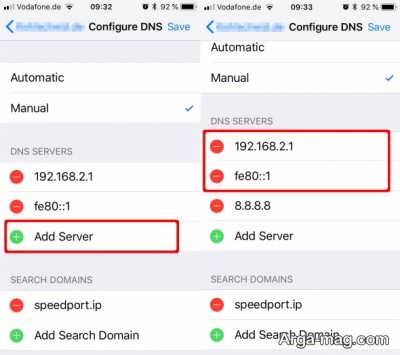
اگر در گوشی اندروید با مشکل عدم دسترسی به سرور dns روبرو هستید در این مطلب روش های رفع مشکل dns در اندروید ارائه می شود. معمولا علت بروز این مشکل می تواند مربوط به سرور dns باشد که گوشی اندروید از آن استفاده می کند یا تداخل بین سرور dns روتر و سرور dns گوشی ایجاد شده باشد.
۱. کش dns را پاک کنید.
برای حل این مشکل روش اولی که پیشنهاد می کنیم این است که ابتدا کش dns را پاک کرده و سپس دستگاه را ری استارت نمایید. اگر مشکل رفع نشد تنظیمات dns را به شکل دستی تغییر دهید. چنانچه از اینترنت سیمکارت استفاده می کنید برنامه هایی مانند dnset pro موثر هستند.
در اندروید ۹ و نسخه های بالاتر حالت dns خصوصی وجود دارد که با ارسال کدهای جستجوگر dns توسط اتصال رمزگذاری شده از امنیت و حریم خصوصی کاربر محافظت می کند. می توانید یک سرور dns عمومی از بخش Cloudflare یا گوگل به گوشی اضافه کنید.
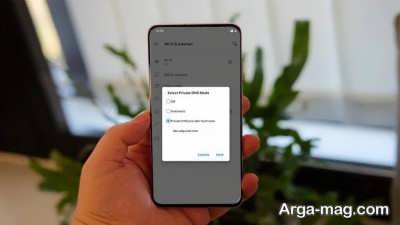
ولی برخی ارائه دهندگان شبکه وای فای عمومی سرورهای dns عمومی را مسدود می کنند. به این ترتیب امکان اتصال به اینترنت نیست. اگر گوشی شما به یک شبکه وای فای عمومی یا وای فای خانگی وصل نمی شود ممکن است دلیل آن تنظیمات سرور dns گوشی باشد.
به منظور حل این مشکل مراحل زیرا را دنبال کنید:
- در گوشی اندرویدی خود، به منوی تنظیمات بروید و روی گزینه Network and internet settings ضربه بزنید.
- اکنون به سمت پایین رفته و روی گزینه Advanced ضربه بزنید.
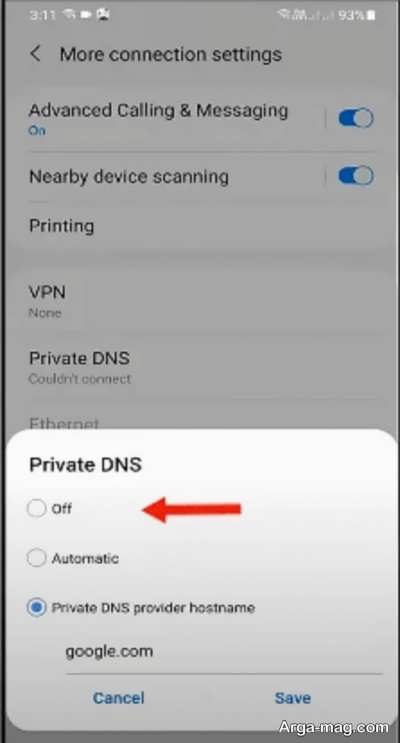
- بعد از منو پیشرفته گزینه Private dns را انتخاب کنید.
- در ادامه در پنجره بازشو گزینه Automatic یا Off را انتخاب کنید.
- سپس روی گزینه Save ضربه زده تا تنظیمات شما ذخیره شود.
- اکنون باید بتوانید به شبکه وای فای متصل شوید.
۲. گوشی اندروید را دوباره راه اندازی کنید.
وقتی یک دستگاه رایانه ای دوباره راه اندازی می شود به روز می گردد. از این رو برخی مواقع هنگام بروز خطای سرور dns باید این کار را انجام دهید و گوشی را دوباره راه اندازی کنید.
۳. روتر را رفرش کنید.
برخی مواقع ساده ترین راه حل، رفرش روتر است. اگر به وای فای متصل هستید روتر را خاموش نموده و ده ثانیه صبر کنید دوباره آن را راه اندازی نمایید. در صورتی که از اتصال اینترنت گوشی همراه استفاده می کنید اتصال را قطع کرده و دوباره وصل شوید.
اگر این روش کارامد نبود به مراحل بعدی بروید.
۴. سرور dns را تغییر دهید.
گزینه های مختلفی برای سرورهای dns عمومی وجود دارد و تغییر به این سرورها معمولا این مشکل را مرتفع می کند. به این ترتیب تغییر سرور dns می تواند کمک کننده باشد. البته تنظیمات آن در مدل های مختلف گوشی فرق می کند.
مثلا در اندروید نسخه ۹ برای گوشی گلکسی ای ۵۰ ابتدا به تنظیمات وای فای گوشی خود بروید. بعد یک بار روی شبکه ضربه زده و به Advanced setting بروید. حالا تنظیمات تنظیمات IP را به Static تغییر دهید.
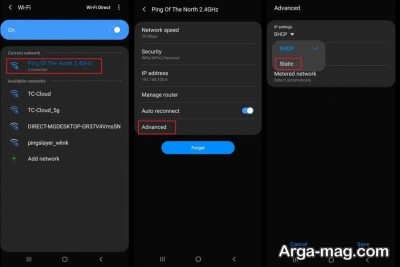
قابل ذکر است آی پی های سرور dns را روی dns 1 و dns 2 درج کنید. سپس روی گزینه save ضربه بزنید. بعد سعی کنید وب سایت هایی که قبلا عمل نمی کردند را باز کنید. ضمنا استفاده از سرورهای dns گوگل یا Cloudfare سرعت نت را هم افزایش می دهد
۵. خدمات گوگل را بروزرسانی کنید.
اکثر برنامه ها برای اجرا به خدمات گوگل پلی احتیاج دارند. برخی مواقع وقتی سرویس های گوگل پلی بروز نباشند خطای dns ظاهر می شود. به این ترتیب بروزرسانی سرویس های گوگل پلی هم می تواند در حل مشکل سرور dns کمک کننده باشد.
۶. از برنامه های تغییر dns استفاده کنید.
برنامه هایی هستند که امکان تغییر dns را فراهم می کنند. بدین منظور برنامه را نصب و اجرا کرده و فرامین داخل برنامه را دنبال کنید.
۷. تنظیمات فایروال و آنتی ویروس را بررسی کنید.
اطمینان یابید فایروال یا آنتی ویروس دسترسی dns را مسدود نکرده باشند. به این ترتیب تنظیمات آن ها را بررسی و در صورت نیاز تغییر دهید.
۸. تنظیمات شبکه را ریست کنید.
برای این کار در تنظیمات گوی به بخش سیستم بروید و گزینه Reset یا Reset options را بیابید. سپس گزینه Reset network settings را انتخاب کنید. این کار موجب بازنشانی تنظیمات وای فای بلوتوث و داده همراه میشود.
نکات مهم
در راستای حل مشکل dns سرور پیشنهاد می شود به نکات زیر هم دقت کنید:
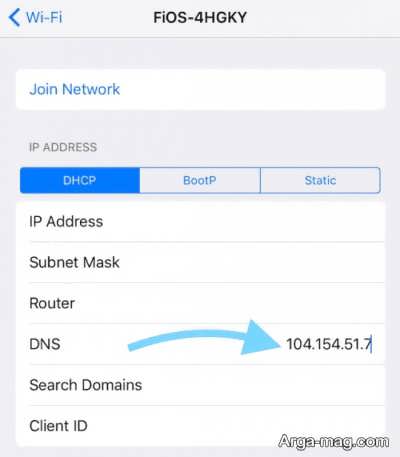
- قابل ذکر است اگر اسم میزبان ارائه دهنده dns خصوصی را افزودید و بخواهید به استفاده از آن ادامه دهید. ارائه دهنده dns فعالی را به ارائه دهنده دیگری تغییر دهید. مثلا اگر از Cloudflare استفاده می کنید، آن را به Google تغییر دهید.
- یکی از علل عدم دسترسی به سرور خصوصی dns می تواند استفاده از سرورهای مختلف در روتر و گوشی باشد. اگر سرور dns را به روتر اضافه کردید همان سرورهای dns را روی گوشی و روتر اضافه کنید. یا گزینه Automatic را انتخاب نمایید.
- در مواردی ممکن است مشکل dns ناشی از اختلال در شرکت ارائه دهنده نت باشد. اگر از اینترنت همراه استفاده می کنید شاید نتوانید تنظیمات dns را به شکل دستی تغییر دهید.
- پیش از تغییر تنظیمات dns بهتر است از تنظیمات فعلی گوشی یک نسخه پشتیبانی تهیه کنید.
سخن پایانی
در این مطلب سعی شد به راه هایی برای حل مشکل سرور dns اشاره شد. امیدواریم به راحتی در گوشی اندرویدی خود به شبکه وای فای وصل شوید. همچنین پیشنهاد می شود برای آشنایی با نحوه تغییر dns در ویندوز و تغییر dns در ویندوز ۱۰ از این مقالات نیز بازدید نمایید.
منبع : آرگا