در دنیای امروزی که صرفهجویی در مصرف کاغذ و کاهش هزینهها اهمیت ویژهای دارد، استفاده از قابلیت چاپ دورو (پشت و رو) در پرینترها به یک ضرورت تبدیل شده است. این قابلیت، بهویژه برای افرادی که حجم چاپ زیادی دارند و یا مرتباً با خرید کارتریج پرینتر سروکار دارند، میتواند بسیار مقرونبهصرفه باشد.
انواع پرینترها و قابلیت چاپ دورو
برای اینکه بهتر بتوانیم به آموزش پرینت پشت و رو بپردازیم، ابتدا لازم است با انواع پرینترها و قابلیتهای آنها در زمینه چاپ دورو آشنا شویم. پرینترها به طور کلی از نظر امکان چاپ دوطرفه به دو دسته تقسیم میشوند:
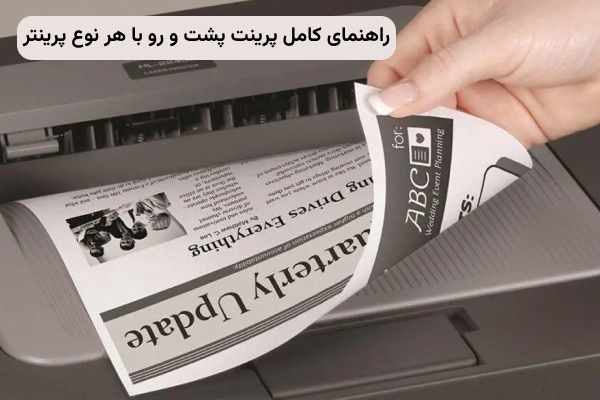
پرینترهای دارای قابلیت چاپ دوروی اتوماتیک (Duplex Printing): این نوع پرینترها به طور خودکار کاغذ را برای چاپ روی هر دو طرف برگه برمیگردانند. یک نمونه پرینتر با امکان چاپ دوروی خودکار، پرینتر M404dw است که با کارتریج ۵۹a سازگار است.
پرینترهای بدون قابلیت چاپ دوروی اتوماتیک: در این نوع پرینترها، شما باید به صورت دستی کاغذ را برای چاپ روی طرف دوم برگه برگردانید.
آموزش پرینت پشت و رو با پرینترهای دارای قابلیت چاپ دوروی اتوماتیک
اگر پرینتر شما دارای قابلیت چاپ دوروی اتوماتیک است، کار شما بسیار ساده خواهد بود. مراحل زیر را دنبال کنید:
باز کردن سند: ابتدا سند مورد نظر خود را در نرمافزار مربوطه (مانند Microsoft Word، Adobe Acrobat Reader و غیره) باز کنید.
انتخاب گزینه Print: از منوی File، گزینه Print (چاپ) را انتخاب و یا از کلیدهای میانبر Ctrl+P استفاده کنید.
انتخاب پرینتر: از لیست پرینترهای موجود، پرینتر خود را انتخاب کنید.
تنظیمات چاپ دورو: در بخش تنظیمات چاپ، به دنبال گزینهای با نام “Duplex Printing” (چاپ دورو) یا “Print on Both Sides” (چاپ روی هر دو طرف) بگردید. این گزینه معمولا در بخش Layout یا Printing Preferences قرار دارد.
انتخاب حالت چاپ دورو: معمولا دو حالت برای چاپ دورو وجود دارد:
Long Edge Binding (صحافی از لبه بلند): برای چاپ اسنادی که میخواهید از لبه بلند برگه صحافی کنید (مانند کتابها و گزارشها).
Short Edge Binding (صحافی از لبه کوتاه): برای چاپ اسنادی که میخواهید از لبه کوتاه برگه صحافی کنید (مانند تقویمها).
شروع چاپ: پس از تنظیمات، دکمه Print (چاپ) را بزنید. پرینتر به طور خودکار کاغذ را برای چاپ روی هر دو طرف برمیگرداند.
در صورتی که از پرینترهای برند کانن استفاده میکنید، توجه به نوع کارتریج پرینتر کنون و هماهنگی آن با مدل پرینتر، تأثیر مستقیمی بر کیفیت چاپ پشت و رو خواهد داشت.
آموزش پرینت پشت و رو با پرینترهای بدون قابلیت چاپ دوروی اتوماتیک
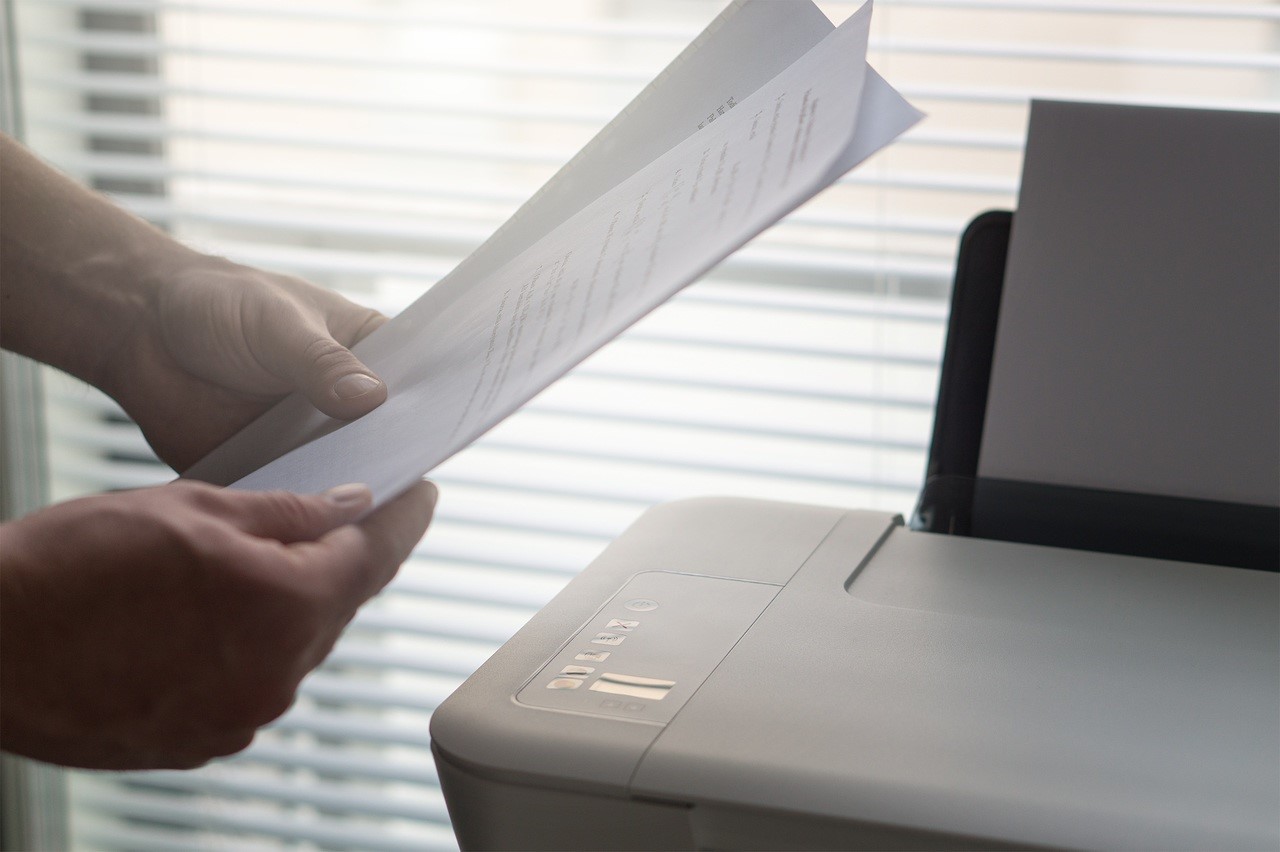
اگر پرینتر شما قابلیت چاپ دوروی اتوماتیک ندارد، باید به صورت دستی کاغذ را برای چاپ روی طرف دوم برگه برگردانید. این کار کمی دقت و حوصله میخواهد. مراحل زیر را دنبال کنید:
باز کردن سند: ابتدا سند مورد نظر خود را در نرمافزار مربوطه باز کنید.
انتخاب گزینه Print: از منوی File، گزینه Print را انتخاب کنید یا از کلیدهای میانبر Ctrl+P استفاده کنید.
انتخاب پرینتر: از لیست پرینترهای موجود، پرینتر خود را انتخاب کنید.
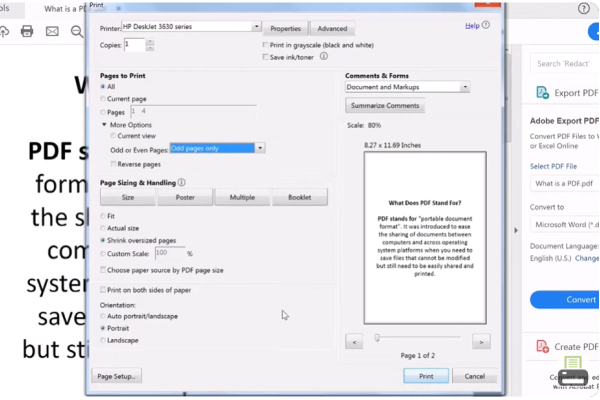
تنظیمات چاپ: در بخش تنظیمات چاپ، گزینه “Print Odd Pages Only” (فقط صفحات فرد را چاپ کن) را انتخاب کنید. این گزینه معمولا در بخش Page Range یا Printing Preferences قرار دارد.
شروع چاپ: دکمه Print را بزنید. پرینتر فقط صفحات فرد سند شما را چاپ میکند.
برگرداندن کاغذها: پس از اتمام چاپ صفحات فرد، کاغذها را به دقت از سینی خروجی پرینتر بردارید و آنها را برگردانید. توجه داشته باشید که جهت قرارگیری کاغذها بسیار مهم است. معمولا جهت قرارگیری کاغذها روی سینی ورودی پرینتر مشخص شده است.
تنظیمات چاپ (مرحله دوم): دوباره به تنظیمات چاپ بروید و این بار گزینه “Print Even Pages Only” (فقط صفحات زوج را چاپ کن) را انتخاب کنید.
شروع چاپ (مرحله دوم): دکمه Print را بزنید. پرینتر این بار صفحات زوج سند شما را روی طرف دیگر کاغذها چاپ میکند.
نکته مهم: قبل از شروع چاپ دورو با پرینترهای بدون قابلیت چاپ دوروی اتوماتیک، بهتر است یک یا دو برگه را به صورت آزمایشی چاپ کنید تا از جهت صحیح قرارگیری کاغذها مطمئن شوید.
نکات مهم برای پرینت پشت و رو
حتی اگر تنظیمات پرینت دو طرفه را بهدرستی انجام دهید، چند نکته ساده اما کلیدی وجود دارد که رعایت آنها میتواند کیفیت چاپ شما را بهطور چشمگیری بهبود دهد. این موارد بهویژه زمانی اهمیت پیدا میکنند که قصد دارید اسناد مهم، جزوات درسی، فلشکارت یا کارتهای بازی چاپ کنید که همترازی صفحات و وضوح چاپ در آنها حیاتی است.
نوع کاغذ: برای چاپ دورو، از کاغذی با کیفیت مناسب استفاده کنید که خیلی نازک نباشد. کاغذهای نازک ممکن است در پرینتر گیر کنند یا جوهر از طرف دیگر آنها عبور کند.
تنظیمات پرینتر: قبل از شروع چاپ، تنظیمات پرینتر خود را بررسی کنید و مطمئن شوید که تنظیمات مربوط به نوع کاغذ و کیفیت چاپ به درستی تنظیم شدهاند.
تست چاپ: قبل از چاپ کل سند، یک یا دو صفحه را به صورت آزمایشی چاپ کنید تا از صحت تنظیمات و کیفیت چاپ مطمئن شوید.
جهت قرارگیری کاغذ: هنگام برگرداندن کاغذها برای چاپ روی طرف دوم (در پرینترهای بدون قابلیت چاپ دوروی اتوماتیک)، به جهت قرارگیری کاغذها دقت کنید.
مرتبسازی صفحات: اگر سند شما طولانی است، قبل از شروع چاپ، صفحات آن را به درستی مرتب کنید تا پس از چاپ دورو، صفحات به ترتیب صحیح قرار گیرند.
عیبیابی مشکلات رایج در پرینت پشت و رو
در هنگام چاپ دورو، ممکن است با برخی مشکلات مواجه شوید. در اینجا به برخی از رایجترین مشکلات و راهحلهای آنها اشاره میکنیم:
گیر کردن کاغذ در پرینتر: اگر کاغذ در پرینتر گیر کرد، ابتدا پرینتر را خاموش کنید و سپس به آرامی کاغذ را از داخل پرینتر خارج کنید.
چاپ شدن جوهر از طرف دیگر کاغذ: این مشکل معمولا به دلیل استفاده از کاغذ خیلی نازک یا تنظیمات نامناسب کیفیت چاپ رخ میدهد. از کاغذ ضخیمتر استفاده کنید و کیفیت چاپ را کاهش دهید.
چاپ نشدن صفحات به ترتیب صحیح: این مشکل معمولا به دلیل عدم مرتبسازی صحیح صفحات قبل از چاپ یا تنظیمات نادرست در تنظیمات چاپ رخ میدهد. صفحات را به درستی مرتب کنید و تنظیمات چاپ را بررسی کنید.
چاپ دورو؛ راهی برای کم کردن هزینهها و کمک به محیط زیست!
چاپ دورو یکی از روشهای مؤثر برای کاهش مصرف کاغذ، صرفهجویی در هزینهها و نظمبخشی به بایگانی اسناد است. استفادهی درست از این قابلیت، نیازمند شناخت کافی از تنظیمات دستگاه چاپگر و بهکارگیری مواد مصرفی باکیفیت مانند کارتریجهای استاندارد است. وقتی این اجزا بهدرستی با هم هماهنگ شوند، نهتنها عملکرد پرینتر پایدار میماند، بلکه ظاهر حرفهایتری از اسناد به نمایش گذاشته میشود و بهرهوری کلی نیز افزایش مییابد.
منبع : آرگا