می توان گفت منو راست کلیک یکی از بخش های جدانشدنی ویندوز است که در بیشتر بخش های این سیستم عامل کارایی دارد. در این مطلب با نحوه ویرایش منو راست کلیک ویندوز آشنا می شوید تا در صورت تمایل در آن گزینه هایی را اضافه یا حذف کنید.
نحوه ویرایش منو راست کلیک ویندوز
منو راست کلیک در جهان ویندوز نقش مهمی ایفا می کند و روزانه چندین بار از آن در کار با رایانه استفاده می شود. قابل ذکر است می توان با ویرایش منو راست کلیک ویندوز آن را شخصی سازی نمایید به طوری که گزینه های مختلف را به آن اضافه یا از آن حذف نموده و تجربه بهتری ایجاد شود.
از آن جا که منو راست کلیک یک بخش جداناپذیر ویندوز است و در بیشتر بخش های این سیستم عامل کارایی دارد. با گذشت زمان گزینه های موجود در آن بیشتر شده و شاید حتی مجبور شوید برای دسترسی به گزینه مدنظر خود به سمت پایین اسکرول کنید.
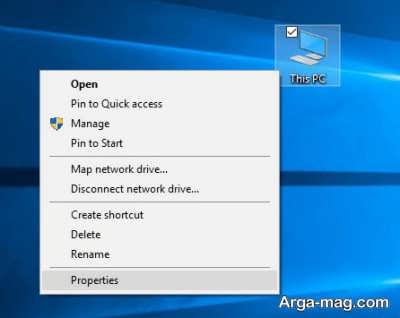
از این رو ویرایش آن اهمیت پیدا می کند. در ادامه با نحوه انجام این کار آشنا می شوید.
اضافه کردن گزینه جدید به منو راست کلیک ویندوز
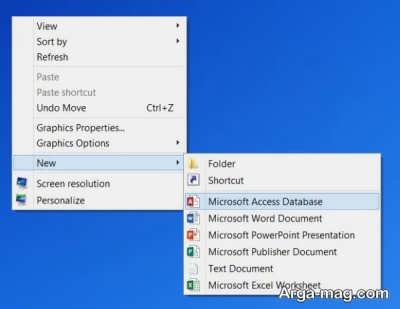
می توانید به منو کلیک راست ویندوز گزینه های بیشتری هم اضافه کنید. در واقع بعد از حذف گزینه های بلا استفاده می توان با گزینه ها و شورتکات های مفید کارایی آن را ارتقا بخشید. به منظور این کار می توانید از ابزار رایگان RCE یا Right Click Enhancer استفاده کنید.
این برنامه را نصب و بعد اجرا کرده تا بتوانید لیست ابزارهای داخل آن را مشاهده کنید. دو نمونه از ابزارهای کاربردی آن عبارت است از:
Right Click Tweaker
Right Click Tweaker به منو راست کلیک شورتکات های جدیدی اضافه می کند که هر یک شامل لیستی از شورتکات های دیگر است. از جمله بهترین شورتکات های آن عبارت است از:
- کپی محتوا: توسط این گزینه بدون باز کردن کلیپ بورد، محتوای متنی یک فایل را درون آن کپی می شود.
- رمزگذاری: اگر معمولا برای حفاظت از فایل های خود رمزگذاری انجام می دهید، این شورتکات امکان انجام سریعتر این کار را برای شما فراهم می سازد.
- فولدر جدید: با این گزینه سریعتر از مسیر New > Folder میتوان یک فولدر جدید درست کرد.
- opy as Path: این گزینه امکان کپی محل یک فایل را فراهم می سازد.
- Take Ownership: بدون مراجعه به کنترل حساب کاربری، می توان با ای گزینه روی یک فایل کنترل داشت.
Send to Manager
این گزینه در منوی راست کلیک وجود دارد که خود شامل چندین گزینه دیگر است. بیشتر کاربران از گزینه های آن جهت ایجاد سریع یک شورتکات دسکتاپ یا فشرده سازی یک فایل بهره می گیرند، با این وجود می توان کارهای بسیار بیشتری با Send to انجام داد.
در این بخش از برنامه گزینه های موجود در Send to را مشاهده و هر کدام که برای شما کارایی ندارد را با کلیک روی آیکون قرمز رنگ X، حذف نمایید و اگر به دنبال اضافه کردن گزینه های بیشتر به این قسمت هستید، می توان با گزینه های بالای صفحه یک فولدر یا برنامه را به آن اضافه نمود.
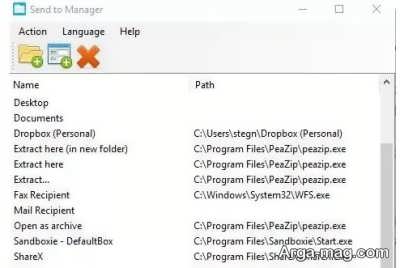
به طور مثال اگر می خواهید یک عکس سریعا به برنامه ویرایش مدنظر شما ارسال شود، این امکان هست که چنین برنامه ای را به منو راست کلیک اضافه کنید.
حذف گزینه های منو راست کلیک ویندوز
اکثر برنامه های ویندوز بعد از نصب علیرغم افزودن یک شورتکات به دسکتاپ یا اجرا هنگام بالا آمدن ویندوز، یک گزینه به منو راست کلیک هم اضافه می کنند. در حالی که برخی از این موارد کارایی بالایی دارد به طور مثال می توان توسط گزینه هایی یک فایل را از حالت فشرده خارج کرد بیشتر آن ها هرگز استفاده نمی شوند.
به منظور این که از بلااستفاده بودن این گزینه ها اطلاع یابید می توانید به فایل اکسپلورر رفته و روی یک فایل راس کلیک کنید. در ادامه مشاهده می کنید کدام گزینه های این منو در یک ماه اخیر استفاده نشده و به احتمال زیاد تعدادی از آن ها برای شما بلااستفاده است.
می توانید از وجود این گزینه های بدون استفاده راحت شوید. برای این کار از ابزار CCleaner کمک بگیرید. بعد از دانلود و نصب این برنامه آن را اجرا و روی گزینه Tools در نوار سمت چپ کلیک کنید. در منو کناری روی تب Startup کلیک و بعد تب Context Menu را انتخاب کنید.
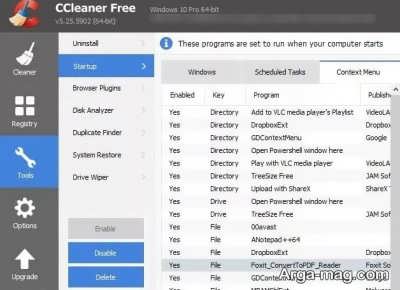
در این فهرست گزینه های بسیاری وجود دارد که می توان آن ها را از منو کلیک راست حذف کرد. برای این کار کافی است روی گزینه مورد نظر راست کلیک نموده و گزینه Disable را انتخاب نمایید. وضعیت هر برنامه در این بخش دیده می شود و حتی می توان ناشر آن را هم مشاهده کرد.
احتمالا هنگام غیر فعال سازی گزینه ها، نتوان ورودی های مختلف یک برنامه را تشخیص داد. از این رو می توان پنجره مربوط به این برنامه را باز نگه داشت و هر تغییر را تست نمود.
در پایان این مطلب از همراهی شما متشکریم و امیدواریم مورد رضایت قرار گرفته باشد. همچنین پیشنهاد می شود در صورت تمایل برای اطلاع از نحوه تغییر محل اسکرین شات های ویندوز و تغییر رنگ تسک بار ویندوز از این مقالات هم بازدید کنید.
منبع : آرگا