اپل ایدی یک روش است که اپل شما را شناسایی نموده و خریدهای شما را ردیابی می کند. اگر قصد تغییر عکس پروفایل ایدی خود را دارید در این مطلب مراحل انجام این کار گام به گام بیان می شود. با ما همراه باشید.
گام های تغییر عکس پروفایل اپل ایدی
همانطور که می دانید اپل ایدی روشی است که اپل کاربر را شناسایی نموده و خریدها یا سایر فعالیت ها را ردیابی می کند تا همه دستگاه های کاربر به طور یکپارچه با هم کار کنند. در صورتی که از iTunes یا اپ استور استفاده کنید به یک اپل ایدی نیاز است.

به طور کلی موقع استفاده از دستگاه های اپل یا سرویس های این شرکت، اپل به یک اپل ایدی احتیاج دارد تا فعالیت انجام شود. اپل ایدی اصولا حساب اپل کاربر بوده که برای تمام کارها از ورود به آیکلود گرفته تا خرید و دریافت پشتیبانی، ردیابی دستگاه ها و موارد گم شده یا Find My استفاده می کند.
اپل ایدی هویت کاربر را احراز نموده و هر زمان که به دستگاه اپل وارد شوید برای همگام سازی همه موارد لازم است. عکس پروفایل ایدی شما در موارد بسیاری مورد استفاده قرار می گیرد. در صندوق های ایمیل محصولات اپل نمایش داده می شود همچنین در برنامه تنظیمات و فروشگاه اپل.
با این وجود می توانید عکسی که هنگام تنظیم دستگاه انتخاب کرده اید را تغییر دهید. به طور کلی اگر تمایل عکس پروفایل اپل ایدی خود را تغییر دهید این امر امکان پذیر است. تقریبا در هر دستگاهی که اپل ایدی در آن نمایش داده می شود می توان به تغییر عکس نمایه پرداخت.
روش تغییر عکس نمایه اپل ایدی در آیفون یا آیپد
همانطور که اشاره شد عکس پروفایل اپل ایدی برای موارد بسیاری استفاده می شود. به طور مثال این عکس در اینباکس ایمیل های کاربر روی محصولات اپل، قسمت تنظیمات گوشی، اپ استور و … نمایش داده خواهد شد. می توانید هر زمان که تمایل داشتید عکس نمایه اپل ایدی را تغییر و آن را به روزسانی کنید.
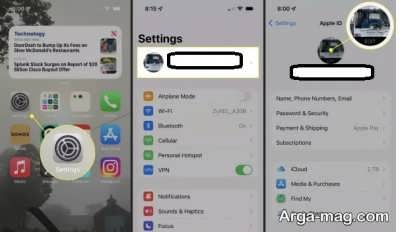
- ابتدا به قسمت تنظیمات گوشی رفته و روی اسم خود کلیک کنید.
- سپس روی گزینه ویرایش یا Edit که در بالای صفحه روی عکس قرار دارد کلیک کنید.
- حالا روی گزینه Take Photo کلیک تا سریعا یک عکس سلفی گرفته و آن را به عنوان تصویر پروفایل اپل ایدی قرار دهید. ضمنا با انتخاب گزینه Choose Photo نیز می توانید یکی از تصاویری که در قسمت Files گوشی ذخیره دارید را به عنوان عکس نمایه در این بخش انتخاب کنید.
- سپس بخشی از عکس را که می خواهید به عنوان پروفایل اپل ایدی قرار داشته باشد را روی قاب تنظیم نموده و در قسمت بعدی امکان ویرایش عکس هم وجود دارد. در نهایت روی گزینه Choose کلیک کنید.
روش تغییر عکس نمایه اپل ایدی در مک
اگر مایلید عکس نمایه اپل ایدی خود را توسط سیستم مک رایانه تغییر دهید مراحل زیر را دنبال کنید:
- ابتدا روی منو اپل کلیک و قسمت سیستم System Preferences را انتخاب کنید.
- سپس نشانگر ماوس را روی عکس نمایه یا آیکون آن که در گوشه بالا سمت چپ نمایشگر است برده و روی گزینه Edit کلیک کنید.
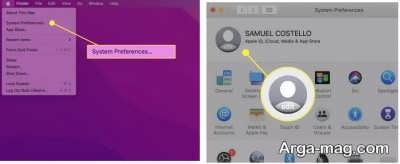
- در ادامه می توانید از تصاویر از قبل تعیین شده که به طور پیش فرض قرار دارند استفاده کنید، یا با کلیک روی دوربین عکس سلفی گرفته و همچنین از تصاویر قسمت فوتو عکس مورد نظر را انتخاب کنید. همچنین از طریق برنامه Photo Booth می توانید عکس سلفی برای تصویر نمایه اپل ایدی خود بگیرید.
- در صورت گرفتن عکس سلفی قاب آن را به دلخواه تعیین نموده و در نهایت روی گزینه Save کلیک کنید.
در پایان از همراهی شما سپاسگزاریم و امیدواریم مطلب ارائه شده مفید بوده باشد. همچنین پیشنهاد می شود برای آمشاهده عکس پروفایل خاص ۱۴۰۳ و عکس پروفایل جالب ۱۴۰۳ روی لینک ها کلیک کنید و در صورت تمایل از این تصاویر در شبکه های اجتماعی خود استفاده کنید.
منبع : آرگا