گاهی اوقات یک اتفاق بسیار ساده و کوچک می تواند تمام اطلاعات، متن ها، تصاویر و هر آنچه در گوشی خود نگهداری کرده اید تا روزی از آن استفاده کنید، را از بین ببرد. تلگرام یک نوع برنامه اجتماعی است که امروزه طرفداران بسیار زیادی دارد. بسیاری از افراد در طول روز تصاویر، متن ها و اطلاعات زیادی را با یکدیگر رد و بدل می کنند که در صورت پاک شدن آن ها، به دردسر می افتند. تنها راه رفع این مشکل، بک آپ گرفتن از تلگرام است.
بک آپ تلگرام به صورت یک فایل بزرگ دیتا ایجاد می شود که شامل کلیه اطلاعات کاربر در تلگرام است. بک آپ گرفتن از تلگرام می تواند به عنوان یک نسخه پشتیبان قابل استفاده باشد که در صورت لزوم کاربران می توانند از آن استفاده کنند. این قابلیت می تواند بسیار مفید باشد؛ به ویژه برای کاربرانی که اطلاعات بسیار مهم و حساسی در تلگرام خود دارند. با بک آپ گرفتن از تلگرام، احساس امنیت در خصوص اطلاعات خود خواهید داشت. هم چنین در صورت نیاز به بازیابی اطلاعات، فایل بک آپ به کمک شما خواهد آمد. در این مطلب نحوه بک آپ گرفتن از تلگرام را به شما آموزش خواهیم داد.
نحوه بک آپ گرفتن از تلگرام
گاهی اوقات بسیاری از کاربران تلگرام برای محفاظت و نگهداری از متن ها، تصاویر و سایر اطلاعات خود در تلگرام، به دنبال داشتن رونوشت هستند تا در صورت مسدود شدن تلگرام بتوانند از آن نسخه پشتیبان تهیه کنند. در ادامه به چند روش بک آپ گرفتن از تلگرام اشاره کرده خواهیم کرد.
بک آپ گرفتن از تلگرام با کمک تلگرام دسکتاپ
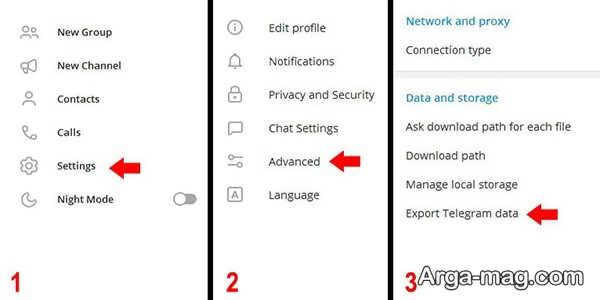
نکته مهمی که پیش از آموزش بک آپ گرفتن از تلگرام باید به آن توجه کنید این است که متأسفانه امکان تهیه پشتیبان از اطلاعات و چت های تلگرام در گوشی های اندورید و iOS وجود ندارد. به این صورت که تلگرام به صورت مستقیم از قابلیت بک آپ گیری در دستگاه های اندروید و iOS پشتیبانی نمی کند. البته شما می توانید از طریق نصب تلگرام دسکتاپ روی ویندوز و همگام سازی آن با تلگرام گوشی تان، از کلیه اطلاعات کانت خود بک آپ تهیه کنید. برای بک آپ گرفتن از تلگرام دسکتاپ باید مراحل زیر را دنبال کنید:
- در مرحله اول باید نسخه تلگرام ویندوز را روی دسکتاپ فعال کنید.
- سپس روی گزینه منو کلیک کنید.
- وارد بخش تظیمات یا همان Settings شوید.
- از منوی باز شده، Advanced را انتخاب کنید.
- اکنون تمام گزینه هایی را که قصد دارید از آن ها بک آپ بگیرید، انتخاب کنید.
- در نهایت برای شروع عملیات، روی گزینه EXPORT کلیک کنید.
- بعد از این که عملیات پشتیبان گیری به پایان رسید، گزینه SHOW MY DATA را انتخاب کنید تا فایل خروجی نمایش داده شود.
این نکته را در نظر داشته باشید که هرچه موارد بیشتری را تیک بزنید، حجم فایل خروجی و مدت زمان تهیه نسخه پشتیبان بیشتر خواهد شد. از این رو بهتر است موارد مهم و حساس را در اولویت قرار دهید.
بک آپ گرفتن از تلگرام از طریق پرینت گرفتن
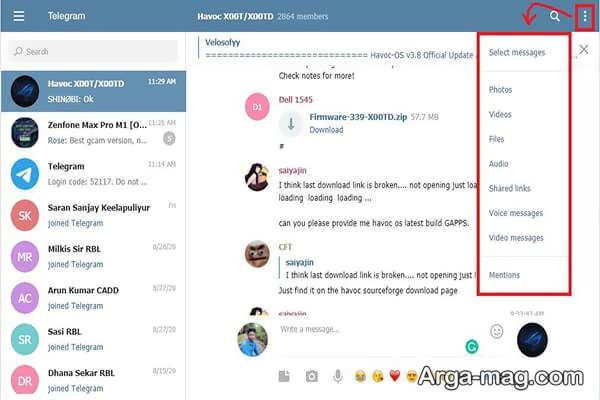
به این نکته مهم توجه کنید که قبل از بگ آپ گرفتن از متن ها، حتما آن ها را لود کنید. به این صورت که اگر می خواهید از چت های قدیمی خود نسخه پشتیبان تهیه کنید، باید صفحه پیام های خود را به طرف بالا بکشید تا تمام پیام های قدیمی نمایش داده شوند. برای پشتیبان گیری با این روش، باید از طریق نسخه وب با گوگل کروم، وارد اکانت تلگرام خود شوید. هم چنین می توانید از مرورگرهای دیگری که از فرمت PDF پشتیبانی می کنند نیز استفاده کنید.
- ابتدا وارد چت یا اطلاعات شخصی مورد نظر شوید.
- روی آیکون سه نقطه در سمت راست مرورگر خود کلیک کنید.
- روی گزینه print کلیک کنید یا با استفاده از کلیدهای Ctrl+P وارد قسمت پرینت شوید.
- گزینه Destination را به Save as PDF تغییر دهید.
- اکنون گزینه های Background graphics و Selection only را انتخاب کنید.
- در پایان گزینه Save را انتخاب کنید تا تمامی پیام ها در قالب PDF ذخیره شوند.
تهیه نسخه پشتیبان با استفاده از فضای ذخیره سازی ابری
استفاده از فضای ذخیره سازی ابری یکی از راه های مؤثر برای پشتیبان گیری از داده های تلگرام است. با استفاده از سرویس های ابری مانند Google Drive ،Dropbox و OneDrive می توانید کلیه تصاویر، پیام ها، فایل ها و ویدیوهای خود را به صورت خودکار در هر کدام از این سرویس ها ذخیره کنید.
برای استفاده از این روش ابتدا باید در یکی از سرویس های گفته شده، یک حساب کاربری ایجاد کنید. سپس به تنظیمات تلگرام بروید و قسمت پشتیبان گیری را باز کنید. در این قسمت، گزینه فضای ذخیره سازی ابری و سرویس مورد نظر را انتخاب کنید. در نهایت تمام اطلاعات تلگرام خود را به صورت خودکار در فضای ذخیره سازی ابری ذخیره کنید. این روش به شما کمک خواهد کرد تا اطلاعات خود را در مکانی امن و قابل دسترس نگهداری کنید تا در صورت لزوم به آن ها دسترسی داشته باشید.
بک آپ گرفتن از تلگرام با استفاده از افزونه گوگل کروم
در صورتی که در کامپیوتر خود از مرورگر گوگل کروم استفاده می کنید، این امکان را خواهید داشت که افزونه Save Telegram Chat History را روی آن نصب کنید و از قابلیت بک آپ تلگرام بهره مند شوید.
- ابتدا افزونه Telegram Chat History را در مرورگر گوگل کروم نصب کنید.
- در مرحله بعد از طریق مرورگر خود به نسخه تحت وب تلگرام به آدرس (https://web.telegram.org) مراجعه کنید.
- وارد اکانت خود شوید.
- روی پنجره های هر کدام از چت هایی که مایلید از آن ها نسخه پشتیبان تهیه کنید، کلیک کنید.
- سپس افزونه Save Telegram Chat History را اجرا کنید.
- اکنون عملیات پشتیبان گیری از تلگرام آغاز خواهد شد.
پشتیبان گیری از تصاویر و ویدیوهای تلگرام
برای بک آپ گرفتن از تصاویر و ویدیوهای تلگرام باید مراحل زیر را دنبال کنید:
- ابتدا وارد File manager (اندروید، آیفون) گوشی خود شوید.
- پوشه تلگرام را انتخاب کنید.
- اکنون ۴ پوشه را مشاهده می کنید که شامل پوشه فایل ها (Telegram Documents)، پوشه عکس ها (Telegram images)، پوشه فیلم ها (Telegram Video) و پوشه وویس ها (Telegram Audio) است. برای بک آپ گرفتن از هر یک از این پوشه ها باید روی آیکون سه نقطه سمت راست در بالای صفحه کلیک کنید.
- اکنون گزینه Copy را انتخاب کنید.
- سپس هر پوشه ای که می خواهید از آن بک آپ بگیرید را انتخاب و روی گزینه Copy قسمت پایین سمت راست کلیک کنید.
- در نهایت به هر قسمت از گوشی که می خواهید فایل را در آن ذخیره کنید، وارد شده و گزینه ok یا Paste را انتخاب کنید.

پشتیبان گیری از مخاطبین تلگرام
برای انجام این کار باید مراحل زیر را دنبال کنید:
- ابتدا وارد قسمت تنظیمات شوید و از همه مخاطبین مورد نظر خود پشتیبان تهیه کرده و در تلفن همراه تان ذخیره کنید.
- سپس وارد contact قسمت شوید.
- روی سه نقطه کلیک کنید و در پنجره باز شده گزینه contact setting را انتخاب کنید.
- اکنون وارد قسمت display شوید.
- در قسمت contact to display تیک گزینه ای که همه مخاطبین شما آن جا هستند را فعال کنید. فراموش نکنید که امکان خصوصی کردن اکانت های تجاری را نخواهید داشت.
- دوباره وارد قسمت contact to display شوید و مخاطبین تلگرام را انتخاب کنید.
- مانند قبل از همه مخاطبین تلگرام خود بک آپ بگیرید.
- وارد بخش manage contacts شوید و در قسمت import بک آپ تلگرام خود را بازگردانید. سپس محل ذخیره سازی آن ها را نیز انتخاب کنید.
- در قسمت import می توانید تمام مخاطبینی را که ابتدا از آن ها نسخه پشتیبان گرفته اید، بازگردانید.
امیدواریم مطالب این مقاله برای شما عزیزان مفید بوده باشد. در پایان پیشنهاد می کنیم مقالات نحوه گذاشتن استوری در تلگرام، پاک کردن کش تلگرام و بازیابی اکانت هک شده تلگرام را نیز مطالعه فرمایید.
منبع : آرگا