اگر جزو کاربرانی هستید که با مشکل شناسایی نشدن هارد در رایانه یا لپ تاپ خود روبرو شده اید و به دنبال راهی برای حل این مشکل هستید. در ادامه هم با علل این مشکل و هم روش های رفع عدم شناسایی شدن هارد آشنا می شوید.
علل شناسایی نشدن هارد سیستم و هارد اکسترنال
مشکل شناسایی نشدن هارد یکی از اشکالات نه چندان رایجی است که در رایانه ها و لپ تاپ ها مشاهده می شود. اگر شما نیز اخیرا با این مشکل روبرو شده اید می توانید با مطالعه این مطلب با علت و روش های شناخته نشدن هارد آشنا شوید. خوشبختانه در اغلب موارد اشکال عدم شناسایی شدن هارد با برخی تنظیمات و تعمیرات هارد قابل حل شدن است.
همچنین بازیابی اطلاعات چنین هاردی هم با موفقیت صورت می گیرد.
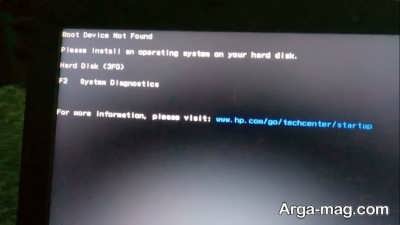
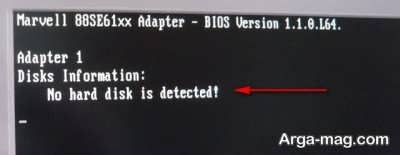
عدم شناسایی شدن هارد در بایوس
یکی از مشکلاتی که در مورد عدم شناسایی شدن هارد قابل توجه می باشد، شناخته نشدن هارد در بایوس می باشد. بایوس یک تراشه الکترونیکی می باشد و هنگامی که رایانه یا لپ تاپ روشن می شود این قطعه عمل کرده و اقدامات لازم جهت راه اندازی سیستم را انجام می دهد.
این تراشه روی همه قطعات موجود مادربرد کنترل داشته و روند بوت را سبب می شود. بعد از روشن کردن رایانه یکی از اولین بخش هایی که توسط بایوس کنترل می شود، هارد است. اگر هارد توسط بایوس شناسایی نشود، پیامی روی مانیتور نمایان می شود.
این موضوع ممکن است به علل متعددی روی دهد. خرابی یا عدم وصل بودن کابل دیتا از اصلی ترین علل هستند. همچنین فعال نبودن هارد در تنظیمات بایوس هم سبب این مشکل می شود. ولی اگر دو مورد اشاره شده بررسی و مشکل حل نشد در این صورت احتمال خرابی هارد می رود و برای بررسی بیشتر بایستی سیستم توسط تکنیسین های این امر بررسی گردد.
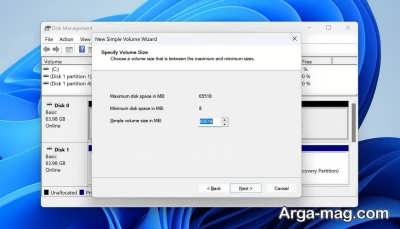
چرا هارد شناسایی نمی شود؟
عدم شناسایی شدن هارد ممکن است به علل مختلفی روی دهد که در این بخش به شایع ترین و نادرترین این موارد اشاره می شود. در ضمن توصیه می شود اگر با چنین مشکلی در سیستم روبرو شدید، سریعا دستگاه را به مراکز مختص تعمیر تحویل داده تا اقدامات مورد نیاز برای بررسی هارد و عوامل مربوط به آن انجام شود.
- بدسکتوری هارد: در صورت بدسکتوری هارد، موقع نصب ویندوز این احتمال هست که هارد شناخته نشود. در این وضعیت دسترسی به اطلاعات غیرممکن می شود.
- خرابی کابل ها: عامل دیگری که ممکن است سبب شناخته نشدن نشدن هارد شود، خرابی کابل ها است. از این رو توصیه می شود در صورت رخداد این مشکل از سالم بودن کابل ها اطمینان حاصل کنید.
- تست سلامت هارد: هارد را با یک سیستم دیگر تست نموده تا متوجه شوید آیا هارد در رایانه دیگری شناسایی می شود یا خیر.
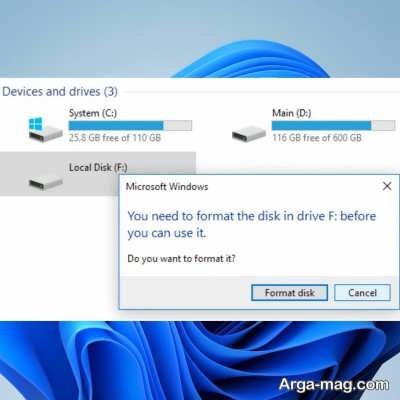
- بدسکتورگیری هارد: دلیل دیگری که می تواند موجب شناخته نشدن هارد شود، بدسکتورگیری از هارد می باشد. از این رو توصیه می شود در صورت مهم بودن اطلاعات هارد از تعمیر این قطعه اجتناب شود.
- خرابی دستگاه: ممکن است مشکل عدم شناسایی هارد مربوط به خرابی رایانه یا لپ تاپ باشد.
- تعمیرات هارد: علت دیگری که ممکن است موجب عدم شناسایی هارد شود، انجام تعمیرات روی هارد می باشد.
- عدم تمیزی کابل های سیستم و ارتباطات: قابل ذکر است که کابل های سیستم و ارتباطات بایستی تمیز باشند، وگرنه امکان هنگ کردن سیستم و در نهایت عدم شناخته شدن هارد وجود دارد.
- روشن نبودن سوییچ هارد در سیستم: ممکن است سوییچ هارد دیسک در تنظیمات رایانه، یا بایوس یا CMOS، on نشده باشد. برای ورود به بخش تنظیمات سیستم، در بیشتر رایانه های شخصی، کافی است کلید F2 سیستم را از روی کیبورد فشار دهید. در قسمت بایوس تنظیمات on/off پایه قرار دارد. در اکثر موارد عدم شناسایی هارد توسط رایانه با یک on کردن ساده سوییچ هارد برطرف می شود.
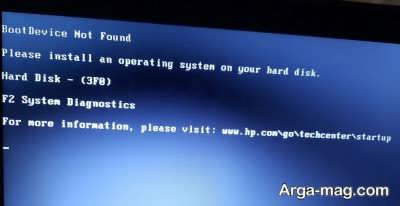
به چه دلیل هارد اینترنال شناسایی نمی شود؟
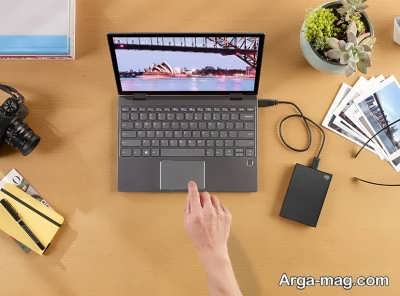
عدم شناسایی هارد اکسترنال نیز از مشکلاتی است که برخی کاربران با آن روبرو می شوند. این مشکل ممکن است هنگامی روی دهد که هارد جدید خریداری و به سیستم متصل می کنید. عدم شناسایی هارد اینترنال به طور معمول با پیغامی روی مانیتور نمایان می شود که یک خطای جدی می باشد زیرا هارد دیسک دارای تمامی اطلاعات لازم برای اجرای برنامه ها و اطلاعات شخصی کاربران است.
علل مختلفی وجود دارد که می تواند موجب عدم نمایش هارد دیسک در مدیریت دیسک یا دیگر خطاهای مربوط به هارد دیسک گردد از جمله:
- ممکن است هارد اینترنال فرمت شده باشد. به این ترتیب حافظه آن در رایانه یا لپ تاپ تخصیص داده نمی شود.
- در صورتی که اتصالات شل باشند، این احتمال می رود رایانه یا لپ تاپ شما هارد دیسک را شناسایی نکند.
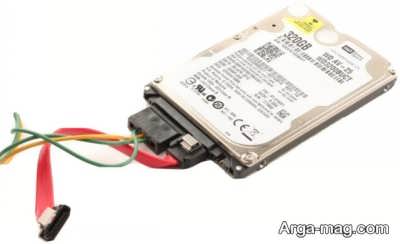
- اگر آسیب فیزیکی همچون داغ شدن بیش ازحد، شکستگی و … به هارد دیسک وارد گردد، سیستم آن را تشخیص نمی دهد.
- هارد دیسک قدیمی است و احتمالا با آخرین نرمافزارها و بروزرسانیها کالیبره نمی شود.
- ممکن است هر نوع فایل مخرب یا آلوده ای در رایانه یا لپ تاپ وجود داشته باشد.
- ممکن است اطلاعات موجود در هارد دیسک خراب یا آسیب دیده اند.
- احتمالا هارد دیسک دارای بد سکتور یا سکتورهای معیوب بوده، که سبب عدم شناسایی هارد دیسک می گردد.
نشانه های عدم شناسایی هارد اینترنال
نشانه های نرم افزاری و فیزیکی مختلفی هست که نشانگر بروز خطا در شناسایی هارد می شوند از جمله:
- نمایش علامت تعجب زرد رنگ به جای عبارت هارد دیسک
- نمایش هارد دیسک به صورت RAW در مدیریت دیسک
- مشاهده رفتارهای عجیب از رایانه یا لپ تاپ مانند تغییر صدا، ری استارت شدن مکرر و ….
- ایجاد صدای کلیک یا نویز در درایو هارد
- وجود خطاهای دیسک یا خرابی های مکرر نرم افزاری
- پیغام خطای مکرر هنگام اجرای نرم افزار
- عدم وجود عبارت درایو در هارد دیسک
حل مشکل عدم شناسایی هارد اینترنال
به جهت حل مشکل عدم شناسایی هارد اینترنال روش های زیر توصیه می شود:
۱. چک کردن اتصال کابل هارد دیسک
شل شدن کابل اتصال آن یکی از علل ساده شناسایی نشدن هارد می باشد. در این شرایط، کاربر باید چک کند که همه اتصالات هارد دیسک به درستی برقرار هستند یا خیر. زیرا گاهی مواقع به دلیل شل شدن کابل و یا کانکتور، ارتباط قطع شده و هارد دیسک توسط سیستم شناسایی نمی شود. به این ترتیب لازم است ابتدا چک شود که همه اتصالات به درستی وصل شده اند.

۲. فرمت کردن هارد دیسک
ممکن است هارد دیسک دارای داده های خرابی باشد که میتواند علت عدم شناسایی حافظه باشد. بهتر است هارد دیسک را فرمت نموده تا اطلاعات خراب پاک شده و هارد توسط سیستم شناسایی شود. برای این کار توصیه می شود که در شرایطی اقدام به فرمت کردن هارد دیسک نمایید که از قبل از اطلاعات آن بکاپ تهیه کرده باشید چرا که با فرمت کردن هارد دیسک، عملا به اطلاعات قدیمی آن نمی توانید دسترسی یابید.
۳. به کارگیری نرم افزار بازیابی پارتیشن
یک راهکار دیگر برای حل مشکل عدم شناسایی هارد، استفاده از نرم افزارهایی است که به منظور بازیابی پارتیشن های روی هارد دیسک ارائه شده اند.
۴. بروزرسانی درایورها
گاهی مواقع عدم شناسایی هارد اینترنال در سیستم به علت منقضی شدن درایورهای دیسک می باشد. در این حالت از طریق بروزرسانی درایوهای هارد دیسک می توان این مشکل را حل کرد. به طور معمول علامتی که نشانگر بروز این مشکل است، به صورت یک علامت تعجب زرد رنگ در کنار درایوهای هارد دیسک در قسمت مدیریت دیسک است.
۵. بروزرسانی ویندوز
در پاره ای از موارد، مشکل عدم شناسایی هارد اینترنال در ویندوز ناشی از بروز نبودن نسخه اصلی ویندوز می باشد. مجموعه خطاهایی که ممکن است حین کار سیستم عامل ویندوز روی دهد همگی با بروزرسانی آن برطرف خواهد شد. مشکلاتی از جمله باگ های امنیتی، خطاهای نرم افزاری، خطاهای سیستم عامل و خطاهای مربوط به عدم شناسایی هارد اینترنال هم در این دسته قرار دارند.
۶. اختصاص حرفی جدید برای درایو
ممکن است در مواردی، عدم شناسایی هارد اینترنال، به علت حذف عبارت لاتین مربوط به درایو یا هارد باشد. برای رفع این مشکل میتوان با تخصیص مجدد یک عبارت لاتین، آن را حل کرد.
۷. اسکن درایوها با آنتیویروس
یکی از عوامل دیگر در عدم شناسایی هارد اینترنال، وجود بدافزار و فایلهای مخرب در سیستم می باشد که سبب بروز این مشکل می شود و برای رفع آن استفاده از از آنتی ویروس توصیه می شود. با نصب آنتی ویروس روی سیستم و اسکن درایورهای هارد این بدافزارها شناسایی و توسط آنتی ویروس حذف خواهند شد. به این ترتیب مشکل عدم شناسایی هارد نیز برطرف می گردد.
تعمیر هارد
برای تعمیر مشکلات هارد توصیه می شود حتما به یکی از مراکز استاندارد و مجاز در زمینه بازیابی و ریکاوری اطلاعات هارد مراجعه نمایید. همچنین در صورت عدم شناسایی هارد از دستکاری لپ تاپ و هارد خودداری نموده و انجام سرویس های مربوط به تعمیر این اشکال را به کارشناسان تعمیرات هارد بسپارید.
دقت کنید که هارد، یکی از حساس ترین و حیاتی ترین قطعات استفاده شده در لپ تاپ ها و سیستم های رایانه ای می باشد. به این ترتیب برای ورود به آن و اِعمال تعمیرات بایستی نهایت دقت و دانش را به کار گرفت. داد. تحویل هارد به مراکز غیرمجاز، دستکاری های ناشیانه هارد را موجب شده و چه بسا امکان تعمیر هارد را برای همیشه از بین ببرید.
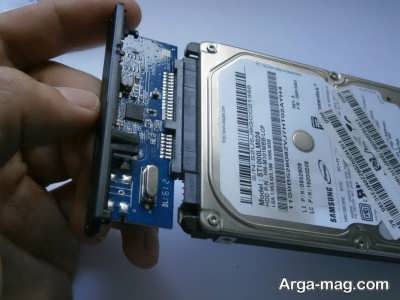
عیب یابی هارد
اگر هارد سیستم شما دچار خرابی های فیزیکی مانند خرابی هد به علت ضربه خوردن هارد دیسک شده باشد، در هیچ مرحله ای امکان شناسایی وجود ندارد. خرابی های فیزیکی هارد دیسک عمدتا با صدای نابهنجار و غیر عادی همراه می باشد. از این رو شنیدن صدای غیرعادی یا صدا دادن هارد می تواند نشان دهنده وجود خرابی در هد یا هارد دیسک باشد.
در صورتی که عدم شناسایی هارد به علت خرابی های فیزیکی باشد، بهسازی هارد و بازیابی کیفیت آن با جراحی هارد صورت می پذیرد. زیرا در این شرایطی تعمیر هارد دیسک توصیه نمی شود. به هر حال تعمیر هارد و بررسی اقدامات مورد نیاز برای حل مشکل عدم شناخته شدن هارد بایستی در یک محیط کاملا مجهز و توسط کارشناسان این زمینه انجام شود.
در پایان این مطلب اگر تمایل دارید با نرم افزار ریکاوری هارد و نشانه های خرابی هارد دیسک آشنا شوید، روی لینک ها کلیک کنید.
منبع : آرگا