مهندسین معماری و عمران می توانند از قابلیت جالب رندرگیری به منظور ارائه طرح ها و ایده های خود بهره بگیرند از این رو یادگیری این مهارت سبب تمایز شما از کاربران مبتدی خواهد شد. در این مطلب با آموزش رندر گیری در اتوکد آشنا می شوید.
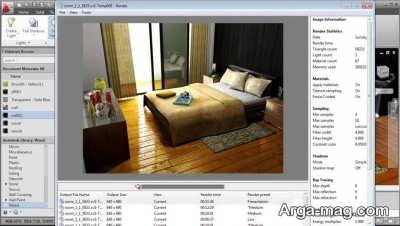
آموزش نحوه رندر گیری در اتوکد
در این مطلب به آموزش قابلیت جالب رندر گیری در نرم افزار کاربردی اتوکد می پردازیم. تقریبا کمتر کسی از این قابلیت در اتوکد آگاهی دارد و رندر گیری فرایندی ساده، سریع و لذت بخش است که طراحان با مهارت یافتن در این زمینه از افراد مبتدی قطعا متمایز خواهند بود. رندر گیری در شاخه های معماری، عمران، طراحی صنعتی،هنری، تبلیغاتی و … کاربرد دارد.
رندر گیری در اتوکد امکان ایجاد تصاویر نزدیک به واقعیت را از مدل های سه بعدی فراهم می نماید. مهندسین عمران و معماری می توانند این قابلیت را جهت ارائه طرح ها و ایده هایشان به کار بگیرند. از این رو سعی داریم در این مطلب رندر گیری در اتوکد را که یکی از جالبترین بخش های طراحی می باشد به شما آموزش دهیم.
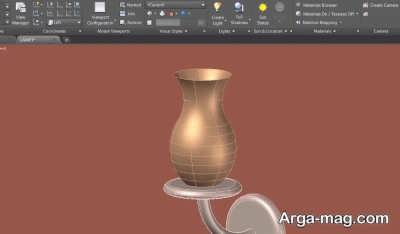
همانطور که پیشتر اشاره شد تقریبا کمتر کسی اطلاع دارد که در اتوکد قابلیت تنظیم نورپردازی، تعیین دوربین، متریال دهی و … وجود دارد. بنابراین برای یادگیری نرم افزارهای تخصصی دیگر مانند تری دی مکس و … خود را به زحمت می اندازد. در صورتی که به این امر نیاز نبوده و می توان بیشتر نیازهای خود را با نرم افزار اتوکد برطرف کرد.
رندر گیری از مهمترین مراحل طراحی می باشد و عملا در این مرحله تمام زحمات و ایده فرد طراح نمایش داده می شود. اگر تاکنون در رابطه با ساخت انیمیشن مطالبی خوانده باشید با اصطلاحی مانند رندر مواجه شده اید. Render یا پردازش صحنه برای ساخت اشیای سه بعدی در محیط اتوکد مورد استفاده قرار می گیرد و همانطور که می دانید نرم افزار اتوکد قادر به ایجاد اشیای سه بعدی می باشد.

از این رو به راحتی می توانید پروژه هایتان را که به عملیاتی مانند رندر گیری یا نورپردازی و مواردی این چینی نیاز دارد با نرم افزار اتوکد به سرانجام برسانید و کارفرمای خود را شگفت زده نمایید. از این رو محیط اتوکد یک محیط سه بعدی نیز دارد و از آنجا که رندر گیری در اتوکد ضروری و لازم به نظر می رسد آموزش آن را در این مطلب ارائه خواهیم داد. پیش از شروع کار شما را با مفهوم رندر گیری آشنا می نماییم.
مفهوم رندر گیری
منظور از رندر گیری مدت زمانی است که طول می کشد تا یک صحنه سه بعدی از برنامه اتوکد خروجی مدنظر را بگیرد. برای انجام این کار باید طراحان و یا توسعه دهندگان اطلاعات مفصل و کاملی را در مورد اشیاء، مدلسازی، نورپردازی، چگونگی حرکت دوربین، سایه ها و … بدهند تا برنامه اتوکد قادر به پردازش این اطلاعات شده و پروژه مدنظر را ایجاد کند.
در ساخت اشیاء سه بعدی در برنامه اتوکد، موضوع رندر یک مسئله خیلی مهم و چالش برانگیر می باشد. برای اینکه به محیط اتوکد تسلط بیشتری داشته باشید و خصوصا در زمینه رندر گیری مهارت پیدا کنید، همواره تلاش کنید تا مطالعاتی درباره مبحث های مربوط به متریال دهی و نورپردازی و رندر گیری در اتوکد را بیشتر دنبال کنید.
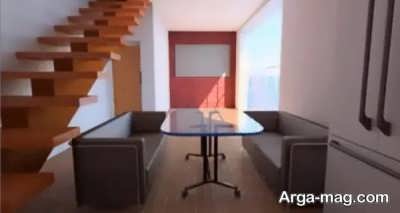
هرچند برنامه اتوکد از لحاظ کیفیت رندر و نور ضعف هایی نسبت به نرم افزارهایی مانند تری دی مکس دارد ولی تنظیمان مربوط به نورپردازی، متریال دهی و رندر گیری در آن می تواند همه نیازهای اولیه طراح را مرتفع کند. از این رو با استفاده از آن می توانید پروژه های بسیار جذاب و حرفه ای و بسیار کاربر پسند خلق کنید.
قابل ذکر است هر شخصی در هر رشته یا زمینه کاری می تواند از این طریق پروژه خود را به خوبی و به نحو احسن ایجاد کند. متریال دهی، نورپردازی، و رندر گیری در برنامه اتوکد بسیار روان و کاربرپسند اجرا می شود و شما با چند کلیک ساده و البته دقت کافی می توانید رندر کاربردی برای پروژه مدنظر خود تهیه نمایید و در حقیقت کار بسیار پیچیده و سختی پیش روی شما نخواهد بود.
نحوه رندر گیری در نرم افزار اتوکد
رندر گیری در اتوکد با ساخت مدل های سه بعدی، اعمال تنظیمات از طریق ابزارهای موجود در زیانه ویژوال یا visualize و کلیک روی گزینه render to size در پنل Render صورت می گیرد. در رندر گیری با اتوکد قابل ذکر است که ابزارهای رندر گرفتن در محیط سه بعدی برنامه جای دارند و برای فعال کردن این محیط باید روی فهرست سمت راست نوار ابزار دسترسی سریع کلیک نمایید و گزینه ۳D Modeling را برگزینید.

در زبانه visualize ابزارها و پنل های مختلفی حضور دارند که امکان تنظیمات مورد نیاز برای یک رندر گیری مناسب را ایجاد می کنند. از این رو در ادامه آموزش رندر گیری در اتوکد قصد داریم شما را با این پنل ها و ابزارهای این زیانه آشنا نماییم که می تواند شروع خوبی برای یادگیری این کار باشد. در ادامه مهمترین بخش های زیانه visualize معرفی می شود.

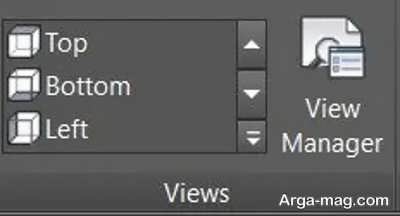
پنل views
گزینه هایی که در پنل views وجود دارند از ابزارهای کاربردی در رندر گیری اتوکد می باشند. این پنل شامل همه نماهای مدل و ابزار مدیریت view برای مشاهده مشخصات نماهای موجود و افزودن نماهای جدید می باشد. کاربر در هر مرحله از مدل سازی قادر است با کلیک روی عنوان های موجود در فهرست به سادگی بین نماهای مختلف جابجا گردد.
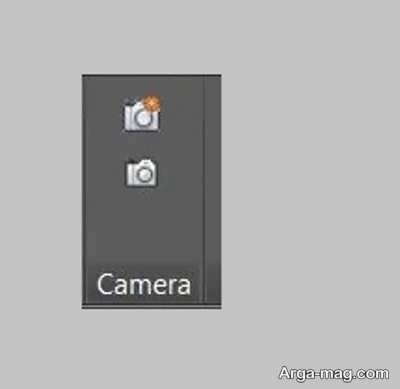
پنل camera
این پنل شامل دو ابزار با عناوین creat camera و camera display می باشد. ابزار اول برای ایجاد دوربین و زاویه دید مناسب جهت رندر گیری در اتوکد استفاده می شود. استفاده از این ابزار به همراه ابزار view manager در پنل views امکان ایجاد نماهای متنوع از بخش های مختلف مدل را فراهم می آورد. با کلیک روی camera display علامت دوربین های ساخته شده نمایان/ پنهان می شود.
پنل lights
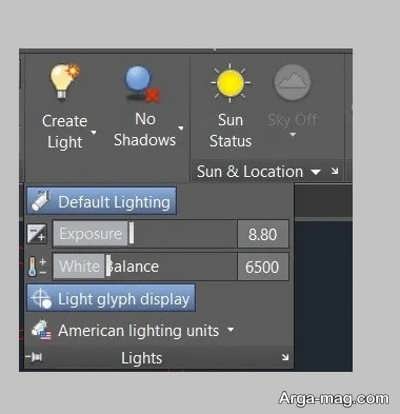
این پنل ابزارهای لازم برای ایجاد منبع نوری مانند چراغ در مدل و تنظیم سایه را فراهم می آورد. در منوی باز شونده این پنل، ابزارهای دیگری برای تنظیمات میزان شفافیت، تراز سفیدی، کلید پنهان / نمایان کردن علامت منبع نور جای دارند. نور با منشا نقطه ای، خطی، فاصله دو و شبکه ای از گزینه های ابزار create lights می باشند. حذف سایه ، سایه روی زمین و سایه کامل هم از گزینه های ابزار shadows می باشند.
پنل sun and location
برای روشن/ خاموش کردن تاثیر نور آفتاب، روشنایی آسمان، موقعیت جغرافیایی، تاریخ و زمان جهت رندر گیری در اتوکد از ابزارهایی که در این پنل حضور دارند استفاده می شود. تنظیمات قابل اعمال در پنل sun and location به میزان نزدیک شدن خروجی به واقعیت کمک می کند.

پنل materials
در ادامه به پنل متریال می رسیم. ابزارهای این پنل برای یافتن متریال های مناسب جهت تعیین جنس سطح المان های مدل مورد استفاده قرار می گیرند. از کاربردی ترین گزینه های این پنل و عملکرد آن ها می توان به موارد زیر اشاره کرد.

- material browser: ابزار جستجو میان متریال های موجود در کتابخانه های داخلی برنامه، اضافه کردن متریال های مدنظر به فهرست مدل و افزودن کتاب خانه های خارجی
- mterials/ texture: خاموش و روشن کردن متریال ها هنگام رندر گیری
- material mapping: انتخاب نحوه تصویر کردن فایل های تصویری روی سطح انتخاب شده
- attach by layer: اعمال متریال به همه المان های موجود در یک لایه
پنل Render
به آخرین پنل از مبحث آموزش رندر گیری در اتوکد رسیدیم. ابزارهای پنل Render در مراحل نهایی رندر گیری مورد استفاده واقع می شوند. کیفیت رندرینگ، میزان شفافیت محیط مدل و پس زمینه از طریق این ابزار تنظیم می شود. کلیک روی آیکون render to size فرایند رندر گرفتن شروع می شود. بعد از ایجاد خروجی رندرینگ، گزینه های دیگر جهت ذخیره تصویر و مشاهده خروجی های قبلی در اختیار کاربر قرار می گیرد.

مراحل رندرگیری در اتوکد
در آموزش رندر گیری در اتوکد قابل ذکر است که این امر شامل یازده مرحله می باشد که در ادامه به آن ها اشاره می شود.
مرحله اول: ایجاد ترسیمات سه بعدی/ مرحله دوم: افزودن متریال به فهرست متریال ها/ مرحله سوم: اعمال متریال به اشیاء سه بعدی
مرحله چهارم: اعمال متریال به جزئیات مدل/ مرحله پنجم: تنظیم متریال ها/ مرحله ششم: تنظیم دوربین و نماها
مرحله هفتم: ایجاد نمای داخلی و بیرونی/ مرحله هشتم: نورپردازی داخلی/ مرحله نهم: تنظیم منطقه جغرافیایی، تنظیم تاریخ و زمان
و بالاخره مرحله یازدهم و نهایی: خروجی گرفتن و رندر گیری در اتوکد

نکته قابل توجه در بهره گیری از نرم افزار اتوکد این است که برای هر فرمان در این برنامه به طور مثال رندر گیری هر فردی برای طراحی هایش یک سری استانداردهای مخصوص دارد که در حقیقت می توان گفت خاص آن فرد است. به نحوی که حتی اگر خود فرد متوجه این استانداردهای مشخص نباشد ، هنگامی که پروژه ای انجام شده وی توسط اشخاص دیگر مورد بررسی قرار گیرد این نکته به وضوح مشخص می شود که پروژه های انجام شده به فرد مدنظر ربط دارد.
از این رو باید جهت حفظ استانداردهای خود از روش های استاندارد برای کد نویسی استفاده کرده و اصول درست را رعایت کنید. دانستن این نکته حائز اهمیت است که یکی از مسائل مهم در کد نویسی، تمیز نویسی و رعایت اصول مشخص است و پروژه شما باید طوری نوشته شود که اگر فرد دیگری ان را مطالعه نمود یا بخواهد ادامه دهد از روی مستندات و کدهای مشخص شما بتواند کار را ادامه دهد.

پس دقت داشته باشید که پروژه های خود را دقیق اجرا کنید و تلاش کید اصولی و منظم آن ها را ارائه دهید که موجب می شود پروژه هایی حرفه ای تر و منظم تر طراحی نموده و خودتان از نتیجه کار خشنود شده و لذت ببرید. برای تسلط بیشتر می توانید از فیلم های آموزشی اتوکد در فضای مجازی نیز بهره بگیرید.
در حقیقت جالب است بدانید برای اجرای هر عملی در برنامه اتوکد فقط با چند دستور ساده می توان آن را انجام داد و اصلا کار پیچیده ای پیش روی شما نیست. قابل ذکر است در صورت تمرین مکرر و اجرای پروژه های متعدد و رندر گیری می توانید در این زمینه مهارت کافی را بدست بیاورید.
در پایان آموزش رندر گیری در اتوکد قابل ذکر است که در این مطلب ضمن آشنایی با ابزارهای رندر گرفتن و نحوه رندر گیری به شما توصیه می کینم برای تسلط بهتر تنظیمات مختلف نرم افزار را باز کرده و تغییرات دلخواه را اعمال کنید. بعد از اعمال تغییرات دلخواه و جهت مشاهده تاثیر گزینه های مختلف یک رندر سریع گرفته و نیازی نیست که حتما نماهای شما شبیه نماهای ایجاد شده در این مطلب باشد.
شما می توانید به تعداد دلخواه و با هر زاویه، نمای مدنظر خود را ایجاد کرده و از آن ها رندر بگیرید. پیشنهاد می شود حتما این کار صورت گیرد چرا که امتحان نمودن حالت های مختلف، دید شما را نسبت به خروجی مطلوب، بهتر می نماید.
پس از مطالعه این مقاله، چنانچه می خواهید اطلاعات خود را نسبت به مباحث دیگر در حوزه دیجیتال همچون ساخت slide master در پاورپوینت و نحوه پرینت گرفتن در اکسل تکمیل نمایید می توانید به لینک های قرار داده شده مراجعه نمایید.
منبع : آرگا