هارد اینترنال را می توان به هارد اکسترنال تبدیل کرده و در هزینه های خود صرفه جویی نمایید. در این مطلب با راه های تبدیل هارد اینترنال به اکسترنال و نکات مهم انجام این کار آشنا می شوید.
راه های تبدیل هارد اینترنال به اکسترنال
قابل ذکر است که هارد اینترنال داخل سیستم را می توان به عنوان هارد اکسترنال هم استفاده کرد. ممکن است هارد اضافی داشته باشید یا موقع فروش سیستم خود تمایلی به واگذاردی هارد دستگاه که اطلاعاتتان در آن است نداشته باشید.
از این رو می توانید به تبدیل هارد اینترنال به هارد اکسترنال بپردازید و از این به بعد آرشیو اطلاعات خود را به راحتی جابجا کنید. همچنین در هزینه های خود به جای خرید هارد اکسترنال صرفه جویی نمایید. در این مطلب با راه های تبدیل هارد اینترنال به اکسترنال آشنا می شوید.
همچنین پیشنهاد می شود از مقالات نکات استفاده از هارد اکسترنال و علت کند شدن هارد اکسترنال نیز بازدید نمایید.
نکات تبدیل هارد داخلی به اکسترنال
هارد اینترنال ، هارد داخلی سیستم است ولی هارد اکسترنال هارد با قابلیت جابجایی و اتصال به دیوایس های متعدد مثل لپ تاپ، کنسول و … می باشد. لازم به ذکر است یک هارد اکسترنال می تواند خیلی بهتر از یک هارد اینترنال تبدیل شده به اکسترنال، عمل کند.
ولی اگر به هر علتی می خواهید هارد اینترنال خود را به اکسترنال تبدیل نمایید. یک سری نکات است که باید قبل از این کار به آن ها دقت نمایید. به طور کلی باید مواردی مثل سلامت، سایز، سرعت و ظرفیت هارد اینترنال را بررسی کرده تا اطمینان یابید که تبدیل هارد اینترنال به اکسترنال کار منطقی است و سودمند می باشد یا نه.
بررسی سلامت هارد اینترنال
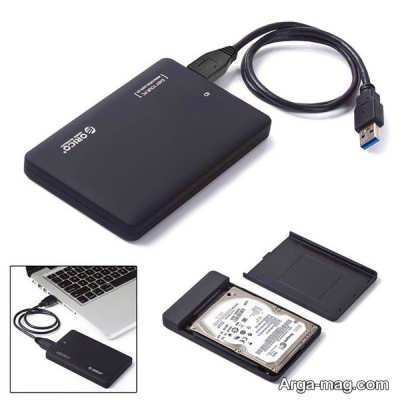
با توجه به این که هارد داخل لپ تاپ به کمک پورت esata ارتباطش را برقرار می کند به یک قاب نیاز است تا با قرار دادن هارد در آن و استفاده از پورت USB از هارد اکسترنال جدید به راحتی استفاده نماییم. این کار به راحتی قابل انجام می باشد ولی قبل از هر اقدامی باید از سلامت هارد اینترنال اطمینان یافت.
بدین منظور سه نرم افزار Crystal Disk Info ، Hard Disk Sentinel Pro و HD Tune Pro سه ابزار عالی برای تست بدسکتور و عیب یابی هارد دیسک می باشد. هر نقصی در هارد، بعدا می تواند مشکلات جبران ناپذیری را ایجاد کند.
این نرم افزارها با پشتیبانی HDD و SSD اطلاعاتی در مورد دما، سرعت و سلامت هارد ارائه می دهند. بعد از نصب نرم افزار، اطلاعات هارد از جمله نوع اتصال هارد دیسک، شماره سریال، سرعت استانداردها و قابلیت های هارد دیسک نمایش داده می شود.
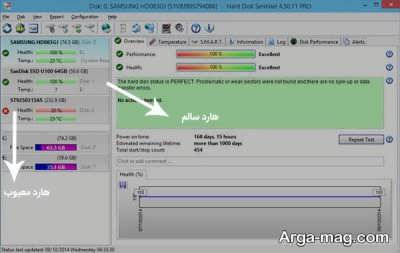
در قسمت Health Status نرم افزار Crystal Disk Info، می توانید شرایط سلامت هارد اینترنال را مشاهده کرد. در صورتی که وضعیت هارد با رنگ سبز نمایش داده شد سالم بوده و اگر رنگ آن قرمز بود یعنی هارد وضعیت مناسبی ندارد.
قابل ذکر است در دو نرم افزار دیگر در صورتی که درصد سلامت هارد کمتر از 60 باشد، از آن جهت نگهداری اطلاعات مهم خود استفاده نکنید.
بررسی سایز هارد دیسک
هارد دیسک در دو سایز 2.5 و 3.5 اینچی وجود دارد. هارد 3.5 اینچی مصرف برق زیادی داشته از این رو به یک منبع تغذیه خارجی نیاز است ولی نسبت به هارد 2.5 اینچی ارزان قیمت تر است. اندازه هاردهای لپ تاپی تقریبا شبیه یک گوشی هوشمند می باشد که می توان آن ها را توسط یک کابل دیتا به سیستم مدنظر وصل کرد.
بررسی سرعت و سایز هارد دیسک
هر چند می توان هاردهای اینترنال را با ظرفیت های مختلف به هارد اکسترنال تبدیل کرد ولی به علت آن که امروزه اطلاعات متعدد حجم های بسیاری دارند به طور مثال اگر بخواهید از هارد اکسترنال تبدیلی برای ذخیره فیلم استفاده کنید هارد با ظرفیت کم کاربردی نبوده و عملا تبدیل هارد داخلی به اکسترنال سودی ندارد. بنابراین دقت به سرعت و ظرفیت هارد اهمیت دارد.
سرعت در هاردهای HDD با پارمتر RPM اندازه گیری می شود که هر چه بیشتر باشد ، سرعت انتقال اطلاعات هم کاهش می یابد.
بکاپ گرفتن از اطلاعات
نکته مه دیگر در تبدیل هارد داخلی به اکسترنال این است که از فایل های داخل آن بکاپ تهیه کنید تا در صورت بروز هر مشکلی، اطلاعات تان را از دست ندهید.
چگونه هارد داخلی را به اکسترنال تبدیل کنیم؟
پس از دقت به نکات ارائه شده و تهیه بکاپ از اطلاعات می توانید به سه شیوه زیر هارد داخلی را به اکسترنال تبدیل کنید:
1. استفاده از قاب یا باکس هارد
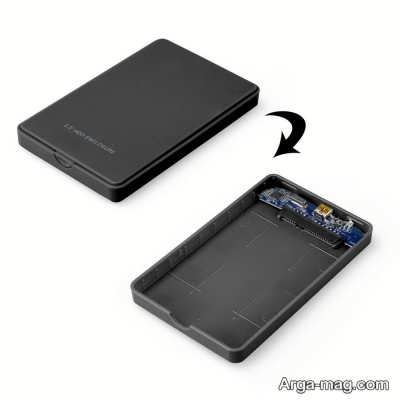
یکی از ساده ترین راه ها برای تبدیل هارد داخلی به اکسترنال استفاده از قاب یا باکس هارد می باشد. باید بر اساس نوع هارد اینترنال که در هاردهای کامپیوتری به دو دسته SATA و IDE تقسیم می شوند نسبت به تهیه قاب هارد اقدام کنید.
هارد IDE قدیمی تر بوده و برای انجام این کار گزینه مناسبی نیست. در صورتی که می خواهید هارد لپ تاپی را به هارد اکسترنال تبدیل کنید از باکس هارد مخصوص هارد 2.5 میلی متری استفاده نمایید.
نکات خرید باکس هارد اکسترنال
در خرید باکس مناسب جهت قرار دادن هارد به یک سری نکات باید دقت کرد. از جمله این که هارد دیسک ها دو سایز استاندارد دارند. سایز هارد دیسک مکانیکی اینترنال برای رایانه رومیزی 3.5 اینچ است و کمی بزرگتر از هارد دیسک لپ تاپی بوده اما به نسبت ارزان قیمت تر است.
ضمنا به علت مصرف برق بیشتر، این نوع هارد دیسک به یک منبع تغذیه خارجی هم نیاز دارد. یعنی باید هارد اکسترنال را به شکل آداپتوری استفاده کرد. هاردهای لپ تاپی و حافظه های SSD در سایز 2.5 اینچی بوده و به استفاده از منبع تغذیه و یا همان آداپتور جداگانه نیاز نیست.
بنابراین بلافاصله بعد از اتصال پورت USB، برق آن ها از خود سیستم تامین خواهد شد. نکته بعدی خرید باکس هارد با پورت USB 3.0 می باشد. چنانچه به سرعت بیشتری برای انتقال اطلاعات نیاز است، استفاده از این نوع کابل پیشنهاد می شود.
البته به استفاده از پورت USB 2.0 در باکس هارد برای استفاده در دستگاه هایی که یو اس بی 3 ندارند، نیاز نیست. در ضمن دیسک هایی با دور سرعت 7200 در نمایش و انتقال اطلاعات سریع تر هستند.
2. استفاده از مبدل
راه بعدی برای تبدیل هارد داخلی به اکسترنال استفاده از مبدل است. استفاده از مبدل برای هاردهای SATA مناسب بوده و مبدل ها از هارد IDE پشتیبانی ندارند. در حقیقت اسم اصلی این مبدل ها تبدیل SATA به USB می باشد.
شیوه استفاده از این مبدل ها به این شکل است که هارد 2.5 یا 3.5 را به یک طرف یعنی SATA متصل کرده و از طرف دیگر مبدل که یک کابل USB است، هارد را به هر دستگاهی می توانید متصل نمایید.
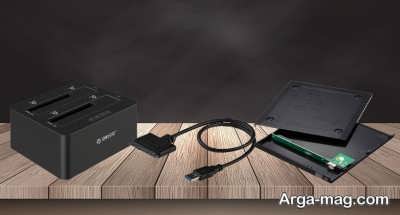
3. استفاده از هارد داک
هارد داک، یک استند ایستاده می باشد که می توان داخل آن چندین هارد اینترنال قرار داده و توسط USB ،داک را به هر دیوایسی مثل کنسول لپ تاپ و رایانه وصل کنید. استفاده از هارد داک وقتی مفید است که نخواهید آن را جابجا کنید.
منبع : آرگا