اگر برای ثبت نام در آزمون یا ساخت مدارک رسمی نیاز به عکس پرسنلی دارید و دسترسی به آتلیه مقدور نیست می توانید با گوشی این کار را انجام دهید. در این مطلب نکات و مراحل ثبت عکس پرسنلی با گوشی ارائه می شود.
نکات و مراحل ثبت عکس پرسنلی با گوشی
در سال های اخیر که اغلب ثبت نام ها اینترنتی است و کاربر بایستی عکس پرسنلی آپلود کند. همیشه دسترسی به آتلیه فراهم نبوده و یا این که زمان کافی در اختیار نیست از این رو با گوشی های هوشمند می توان با رعایت چند نکته ساده عکس پرسنلی مناسب تهیه کرد.
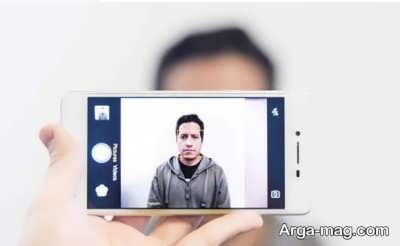
این روش هم سبب صرفه جویی در وقت و زمان شده و هم انعطاف پذیری بیشتری در انتخاب مکان و زمان ثبت عکس فراهم می نماید. در ادامه مطلب با نکات و مراحل ثبت عکس پرسنلی با گوشی آشنا می شوید.
نکات قبل از ثبت تصویر پرسنلی
عکس پرسنلی یکی از ابزارهای اصلی شناسایی افراد در مدارک رسمی از جمله مدارک شناسایی، تحصیلی، استخدامی و مهاجرتی می باشد. تقریبا تمام مدارک هویتی بدون عکس پرسنلی اعتبار قانونی ندارد. این عکس، نمایی ساده از چهره فرد بدون ژست خاص با کمترین روتوش و در حالتی که چهره کاملا رو به دوربین است را ارائه می دهد.
همیشه امکان دسترسی به آتلیه برای ثبت تصویر پرسنلی باکیفیت وجود ندارد اینجاست که گوشی های هوشمند کمک کننده هستند. در ادامه نکاتی که قبل از ثبت تصویر پرسنلی با گوشی لازم است رعایت شود ذکر می گردد:
انتخاب پس زمینه روشن و ساده
در بیشتر موارد رنگ سفید یا کرم روشن برای پس زمینه عکس پرسنلی مناسب تر است. چرا که امکان ویرایش و حذف جزئیات اضافی در مرحله ادیت ساده تر می شود. اگر دیوار سفید دسترسی ندارید از یک پارچه یا ملحفه سفید روشن استفاده و پس زمینه ساده ایجاد کنید.
استفاده از نور طبیعی و ملایم
در صورتی که به نور طبیعی دسترسی دارید بهترین گزینه استفاده از نور ملایم روز کنار پنجره می باشد. و در غیر این صورت، با استفاده از چراغ های مطالعه یا منابع نوری قابل تنظیم، نور کافی و یکنواخت را می توانید ایجاد کنید.
نکته مهم این است که نور بایستی مستقیما از روبرو به چهره تابیده شود و روی صورت سایه ای ایجاد نگردد. اگر تجهیزات حرفه ای مثل رینگ لایت در دسترس نیست استفاده هوشمندانه از نور ساده هم می تواند نتیجه رضایت بخشی ایجاد نماید.
دقت به نوع پوشش
برای ثبت عکس پرسنلی نوع پوشش هم باید مدنظر قرار گیرد. خانم ها باید از مقنعه یا روسری ساده و تیره بدون طرح استفاده و آقایان پیراهن یقه دار با رنگ تیره داشته باشند. لباس سفید نپوشید زیرا با پس زمینه تداخل پیدا کرده و مراحل ویرایش سخت می شود.
در مجموع برای ثبت عکس پرسنلی استاندارد به تجهیزات خاصی لازم نیست و با رعایت یک سری نکات می توان با گشوی عکس مناسب و کاربردی را به ثبت رساند.
دقت به حالات چهره
ژست گرفتن برای عکس پرسنلی پیچیدگی خاصی ندارد. سعی کنید حالت چهره طبیعی باشد. عضلات صورت ریلکس بوده و لبخند ملایمی بزنید تا چهره آرام و بی تنشی داشته باشید. از نگاه به اطراف یا نشان دادن احساس منفی مثل اضطراب خودداری کنید.
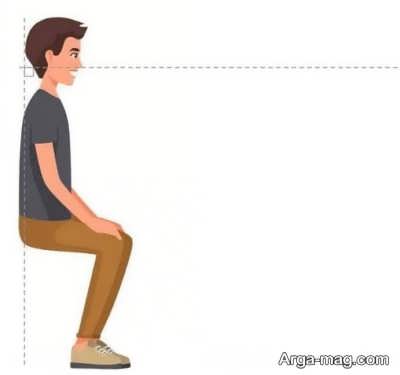
صاف ایستاده و از خم شدن به جلو یا قوز کردن خودداری کنید. شانه ها در حالت طبیعی قرار بگیرد. به خاطر داشته باشد حتی اگر دست در کادر عکس نباشد ولی حالت بدن را تحت تاثیر می گذارد. از این رو از دست به سینه بودن هم خودداری تا ژست حرفه ای تری داشته باشید.
چگونه با گوشی هوشمند تصویر پرسنلی بگیریم؟
امروزه این امکان فراهم شده که با گوشی های هوشمند بتوان تصویر پرسنلی به ثبت رساند. به کمک نورپردازی مناسب، زاویه عکاسی درست و استفاده از برخی اپلیکیشن ها می توان عکس پرسنلی را با گوشی ثبت کرد. در ادامه مراحل ثبت تصویر پرسنلی با گوشی ارائه می شود:
۱. به بخش تنظیمات گوشی بروید.
برای ثبت عکس پرسنلی ابتدا باید رزولوشن دوربین روی بالاترین کیفیت و نسبت تصویر ۳:۴ تنظیم شود. از حالت پرتره یا فیلترهای زیبایی اصلا استفاده نکنید زیرا این افکت ها سبب تغییر چهره یا محو شدن پس زمینه می گردند که برای تصویر پرسنلی مجاز نیست.
در صورت نیاز می توان قابلیت HDR را فعال کرد تا نور تصویر متعادل تر گردد. استفاده از فلش توصیه نمی شود زیرا سبب ایجاد بازتاب و سایه های غیر طبیعی در عکس می شود.
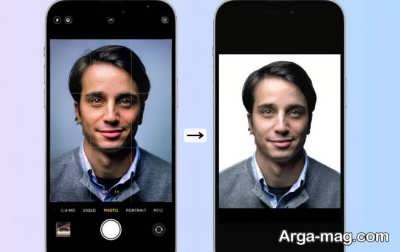
۲. موقعیت و زاویه مناسب دوربین گوشی را تعیین کنید.
برای ثبت عکس پرسنلی استاندارد دقت به زاویه و موقعیت مناسب اهمیت زیادی دارد. بهتر است از سه پایه برای این کار استفاده و گوشی را به شکل عمودی و راستای چشم سوژه تنظیم نمایید. فاصله مناسب بین دوربین و فرد حدود ۱ تا ۱.۲۵ متر می باشد و دوربین نیز بایستی دقیقا روبرو چهره باشد.
نور هم باید از روبرو یا اندکی بالاتر از سطح دوربین گوشی بتابد. استفاده از دو منبع نوری در دو سمت صورت سبب متعادل شدن نور و حذف سایه ها می شود. ضمنا هنگام عکاسی با گوشی دقت داشته باشد که دوربین دقیقا هم سطح چشم ها باشد زیرا زاویه اشتباه بخصوص با لنز واید گوشی سبب تغییر فرم چهره می شود.
۳. فاصله دوربین و سوژه را تنظیم کنید.
برای ثبت تصویر پرسنلی استاندارد، اهمیت دارد که صورت و شانه های فرد کاملا در کادر قرار گرفته و نگاه مستقیما به دوربین باشد. فاصله مناسب بین دوربین و سوژه در حفظ کیفیت نهایی تصویر اهمیت دارد.
فاصله دوربین با سوژه حدود ۱ تا ۱.۲۵ متر و فاصله سوژه تا پس زمینه حدود نیم متر باشد. این فواصل هم به وضوح بهتر عکس کمک می کنند و هم در هنگام برش از افت کیفیت جلوگیری می شود. با کمی آزمون و خطا بهترین فاصله برای قرار گرفتن سوژه را می توانید مشخص کنید.
۴. از اپلیکیشن های ویرایش عکس استفاده کنید.
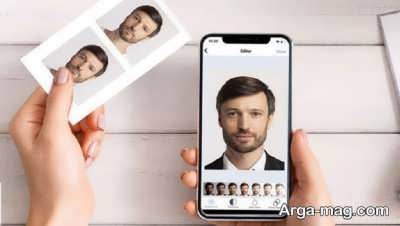
بعد از گرفتن عکس، برای رفع ایرادات جزئی و تنظیم پس زمینه می توانید از اپلیکیشن های ویرایش عکس استفاده نمایید. این ابزارها کمک می کنند که تصویر نهایی به استانداردهای لازم نزدیک تر گردد. البته دقت کنید تصویر پرسنلی نباید ویرایش اغراق آمیز داشته باشد. از بین اپلیکیشن های مناسب می توان به فتوشاپ، پیکس آرت و لایت روم اشاره کرد.
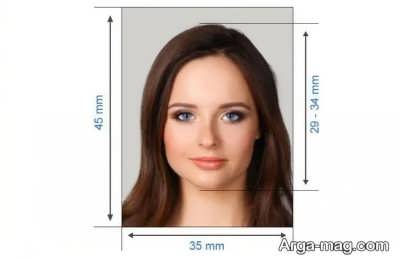
در این مرحله برای ویرایش عکس بهتر است حدود ۲-۳ سانتی متر فضای خالی بالای سر باقی گذاشته و چشم ها در یک سوم بالایی تصویر قرار گیرد تا ترکیب بندی بهینه ای صورت گیرد.
۵. ذخیره سازی فایل
بعد از اتمام ویرایش عکس پرسنلی نوبت به ذخیره سازی آن می رسد. توصیه می شود تصویر نهایی با فرمت JPEG ذخیره شود زیرا هم رایج تر بوده و هم در بیشتر دستگاه ها و سیستم ها بدون مشکل اجرا می شود.
به خاطر داشته باشید فرمت HEIC خاص دستگاه های اپل بوده و ممکن است در برخی سیستم ها یا نرم افزارهای غیرسازگار به درستی اجرا نشود.
منبع : آرگا