موقع ورود به سایت های مختلف و کامل کردن فیلد رمز عبور و اسم کاربری در مرورگر کروم پیامی مبنی بر ذخیره سازی رمز نمایش داده می شود. قبول کردن آن سبب ذخیره اطلاعات در گوگل خواهد شد. حال اگر قصد نمایش رمز در کروم را دارید. پیشنهاد می کنیم این مطلب را مطالعه نمایید.
آشنایی با نحوه نمایش رمز در کروم
در مرورگر کروم هنگام وارد کردن رمز عبور در یک وب سایت پیغامی مبنی بر ذخیره سازی پسورد ارائه می شود با قبول آن اطلاعات در کروم ذخیره می شود. به طوری که در دفعات بعد که به این سایت وارد می شوید به درج دوباره اطلاعات نیاز نیست.
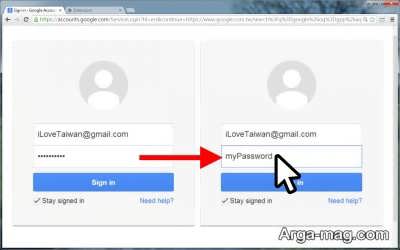
حال اگر به نمایش رمز در کروم نیاز دارید پیشنهاد می کنیم تا انتهای مطلب همراه آرگا باشید. همچنین در صورت تمایل برای اطلاع از نحوه حذف نوتیفیکیشن در کروم و حذف تاریخچه کروم از این مقالات نیز می توانید بازدید نمایید.
مشاهده رمز عبور در مرورگر کروم
یکی از قابلیت های جذاب و کاربردی کروم مدیریت اسم کاربری و رمز عبورهای ذخیره شده در آن است به طوری که امکان ذخیره اطلاعات گوگل کروم و مشاهده و انتقال آن ها میسر می باشد. فرض کنید قبلا پسورد یک سایت، جیمیل یا هر نوع اطلاعات ورودی را ذخیره و در این لحظه به آن دسترسی ندارید یا اطلاعات فراموش شده است حال می خواهید رمز عبور یا هر اطلاعاتی که در کروم ذخیره شده را مشاهده کنید.
این کار به سادگی از طریق مراجعه به قسمت تنظیمات کروم امکان پذیر است. کافی است مراحل زیر را دنبال کنید:
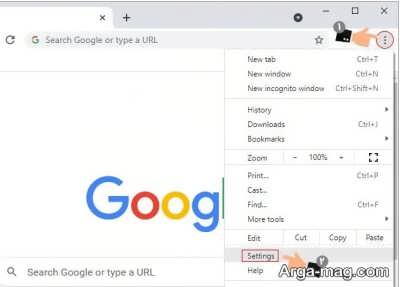
۱. ابتدا مرورگر کروم را اجرا و در قسمت راست صفحه روی آیکون سه نقطه کلیک کنید.
۲. سپس در منو باز شده روی گزینه settings کلیک کرده تا به قسمت تنظیمات گوگل کروم هدایت شوید.
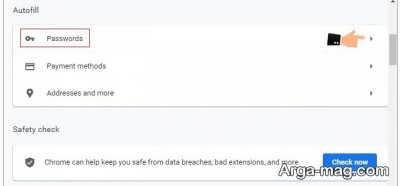
۳. در ادامه به منظور مدیریت پسوردهای ذخیره شده کروم روی گزینه Passwords کلیک کنید.
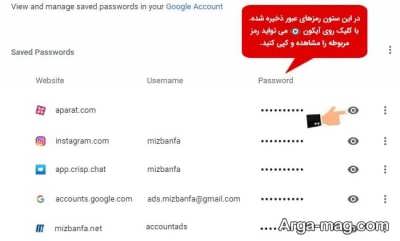
۴. حالا می توانید رمزهای ذخیره شده در گوگل کروم را مشاهده کنید. همانطور که در تصویر بعدی مشاهده می کنید در بخش Saved Passwords سه ستون وجود دارد:
- Website: در این قسمت آدرس ورود وبسایت یا فروم مربوطه نوشته شده است.
- Username: در مقابل نام وبسایت می توانید نام کاربردی جهت رود را مشاهده کنید.
- Password: در این ستون رمز عبور به صورت مخفی با آیکون دایره توپر نمایش داده می شود.
۵. برای دیدن رمزهای ذخیره شده کروم تنها کافیست روی آیکون چشم کلیک کنید.
۶. پس از کلیک روی آیکون چشم برای دیدن رمزهای ذخیره شده در گوگل کروم کادری نمایش داده می شود که بایستی رمز عبور ورود به ویندوز خود را وارد کنید.
لازم به ذکر است اصولا از این روش برای دیدن پسورد جیمیل در گوگل کروم استفاده می شود زیرا که اغلب افراد رمز عبور ورود به جیمیل شان را روی مرورگر ذخیره می کنند.
۷. در نهایت رمز عبور برای شما ممکن می شود. در این بخش می توانید نسبت به کپی کردن پسورد، ویرایش و پاک کردن رمز عبور کروم اقدام کنید. با کلیک روی آیکون سه نقطه کنار پسورد سه گزینه زیرا را خواهید دید:
- Copy Password: این گزینه رمز عبور را کپی می کند.
- Edit Password: این گزینه به منظور مدیریت گذرواژه ارائه شده و در صورت تمایل می توانید پسورد ذخیره شده در کروم را ویرایش و آن را تغییر داده سپس دوباره ذخیره کنید.
- Remove: در صورت عدم تمایل به ذخیره یک گذرواژه در مرورگر و نیاز به پاک کردن آن در کروم روی این گزینه کلیک نمایید.
استخراج رمز عبور در کروم
باید اشاره کرد انتقال رمز های ذخیره شده در کروم یکی از امکانات جالب دیگری است که به واسطه ذخیره سازی رمز عبور در کروم فراهم می باشد. در حقیقت از طریق این قابلیت به راحتی می توانید از همه رمزهای عبور، وبسایت ها و نام های کاربری ذخیره شده یک خروجی با فرمت .csv تهیه نمایید.
به این ترتیب می توان در خصوص بازیابی سایت های ذخیره شده در کروم هم اقدام کنید. از این رو منظور مراحل زیر را دنبال کنید:
- ابتدا در مرورگر کروم روی آیکون سه نقطه بالا سمت راست کلیک و سپس روی گزینه settings کلیک کنید تا صفحه تنظیمات مرورگر باز شود.
- در ادامه به منظور مدیریت رمزهای عبور روی گزینه passwords کلیک کنید.
- سپس در صفحه باز شده همه گذرواژه های ذخیره شده در کروم را مشاهده خواهید کرد.
- به منظور استخراج رمز از مرورگر کروم، روی آیکون سه نقطه بالای ستون ها کلیک کنید
- حالا برای بازیابی رمز ذخیره شده در کروم کافی است روی گزینه Export Passwords… کلیک کنید.
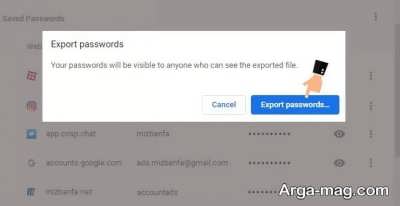
- پیامی مطابق تصویر زیر مشاهده خواهید کرد. روی دکمه آبی رنگ Export Passwords کلیک تا از تمامی رمزهای سیو شده در کروم به صورت یک فایل خروجی گرفته شود.
- انجام مراحل ذکر شده سبب استخراج رمز از مرورگر کروم خواهد شد. در نهایت این خروجی با پسوند .csv ارائه می شود که می توانید آن را با برنامه اکسل هم اجرا کنید.
منبع : آرگا