همانطور که می دانید ویندوز ۱۱ برای نصب به پشتیبانی از قابلیت های خاصی نیاز دارد از این رو نصب آن در سیستم های ضعیف با مشکلاتی همراه می شود. این مطلب به نصب ویندوز ۱۱ روی سیستم ضعیف و مشکلات آن اشاره دارد.
راهنمای نصب ویندوز ۱۱ روی سیستم ضعیف
نصب ویندوز ۱۱ روی سیستم های قدیمی یکی از مشکلاتی است که پیش روی علاقمندان به این سیستم عامل قرار دارد. اخیرا مایکروسافت در یکی از بیلدهای این سیستم عامل امکان نصب ویندوز ۱۱ روی سیستم ضعیف را فراهم نموده است.
به منظور رفع ارورهای ویندوز ۱۱ و نصب آن روی سیستم های قدیمی به سخت افزار ویژه ای نیاز است. حداقل پردازنده مورد نیاز اجرای این نسخه، پردازنده با فرکانس یک گیگاهرتز با حداقل دو هسته ۶۴ بیتی از نسل هشتم اینتل یا رایزن ۲۰۰۰ می باشد.
البته سازگاری و عملکرد درست ویندوز ۱۱ هم به میزان حافظه رم بستگی دارد. در این مطلب به نحوه نصب ویندوز ۱۱ در سیستم های ضعیف و مشکلات احتمالی آن می پردازیم.
ویندوز ۱۱ به چه قابلیت هایی برای نصب نیاز دارد؟
به منظور نصب ویندوز ۱۱ روی سیستم های با توان پایین تر، به ۴ گیگابایت حافظه رم، ۶۴ گیگابایت حافظه داخلی برای درایو ویندوز، یک پردازنده Core نسل هشتم اینتل یا یک پردازنده سری AMD Ryzen 3000 کارت گرافیک سازگار با دایرکت ایکس ۱۲، پردازنده ۶۴ بیتی با فرکانس یک گیگاهرتز، پشتیبانی از قابلیت UEFI Secure Boot و پشتیبانی از TPM 2.0 نیاز است.
به نظر می رسد مایکروسافت سعی دارد با پشتیبانی نکردن از سخت افزارهای قدیمی، از تعداد باگ ها کاسته و در عین حال هزینه نگهداری و توسعه ویندوز ۱۱ برای این شرکت را کاهش بدهد.
نکات نصب ویندوز ۱۱ در سیستم های قدیمی
نصب ویندوز ۱۱ در سیستم های قدیمی کاربران را با مشکلاتی در اجرای برنامه ها روبرو می کند. مایکروسافت این محدودیت ها را برای افزایش امنیت نسخه جدید سیستم عامل خود لحاظ کرده است.
به طور کلی ویندوز ۱۱ پیش نیازهای خاصی دارد و روی سیستم های با پردازنده قدیمی نصب نمی شود. با این وجود برخی کاربران راهکارهایی برای رد شدن از محدودیت های مایکروسافت و امکان نصب ویندوز ۱۱ بر سیستم قدیمی پیدا کرده اند.
پیش از پرداختن به روش نصب ویندوز ۱۱ روی سیستم قدیمی به چند نکته در این باره اشاره می شود. یکی این که ابتدا برنامه Health Check را دانلود و نصب نمایید. بعد با آن سیستم را اسکن کرده تا متوجه شوید امکان نصب ویندوز در سیستم مورد نظر وجود دارد یا نه.
چنانچه پیام doesn’t currently meet Windows 11 system requirements دریافت شد، به این معنی است که سیستم شما با ویندوز ۱۱ سازگار نیست. در این پیام مشخص شده که چرا این مشکل وجود دارد. شما می توانید یا همان مورد را برطرف کنید یا با روش هایی آن را دور بزنید.
به این ترتیب نصب ویندوز ۱۱ بر رایانه های ضعیف کار غیر ممکنی نبوده که در ادامه با یک روش ساده این کار آشنا می شوید.
نکته بعدی برای نصب ویندوز ۱۱ روی رایانه ضعیف، پیش از هر کاری اول فایل ISO آن را دانلود نمایید. به این ترتیب به وب سایت مایکروسافت رفته و از قسمت Download Windows 11 Disk Image، منوی کشویی Select Download را باز کنید.
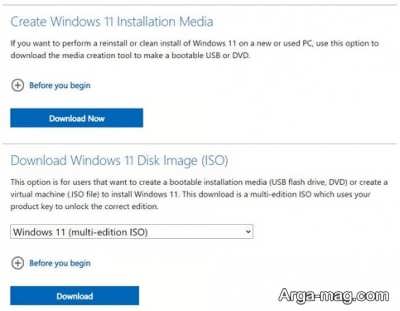
سپس Windows 11 را انتخاب نموده و روی دکمه Download بزنید. در ادامه منویی با عنوان Choose one نمایش داده می شود که بایستی زبان مد نظرتان را در آن انتخاب کنید. سپس Confirm را انتخاب کرده و روی گزینه ۶۴-bit Download کلیک کنید.
نکته پایانی برای نصب ویندوز یازده روی سیستم ضعیف این است که قبل از نصب ویندوز بایستی از اطلاعات مهم خود بکاپ گرفته تا چیزی را از دست ندهید. بعد از دانلود فایل های ویندوز ۱۱، آنها را به فلش USB یا DVD انتقال دهید و با این روش به نصب ویندوز ۱۱ روی CPU قدیمی اقدام کنید.
همچنین باید حالت UEFI را نیز فعال کنید. با فعال کردن این قابلیت، ویندوز ۱۱ همه فایل های سیستمی ویندوز ۱۰ را حذف می کند و سیستم عامل جدید در حالت GPT نصب می گردد.
نحوه نصب ویندوز ۱۱ روی سیستم قدیمی
شایان ذکر است اخیرا مایکروسافت یک بیلد پیش نمایش از آپدیت ویندوز ۱۱ را در دسترس برخی کاربران قرار داده که به طور ناخواسته برخی محدودیت های آن حذف شده و امکان نصب ویندوز ۱۱ روی رایانه قدیمی هم امکان پذیر شده است.
خبر جالب این که امکان نصب ویندوز ۱۱ روی سیستم قدیمی شامل پردازنده های نسل هفتم و حتی نسل ششم اینتل بوده است. اما مایکروسافت اذعان کرده تیم توسعه این شرکت در حال بازگرداندن محدودیت ها پیش از انتشار گسترده تر این بیلد می باشند.
احتمالا کاربرانی که موفق به نصب ویندوز ۱۱ روی رایانه های با سخت افزار قدیمی شده اند هیچ آپدیت جدیدی را دریافت نمی کنند و به ناچار باید به ویندوز ۱۰ برگردند.
نصب ویندوز ۱۱ روی کامپیوتر قدیمی برای کاربران ویندوز ۱۰ عضو کانال Release Preview در دسترس قرار گرفته بود.
با این توصیف برای نصب ویندوز ۱۱ روی رایانه با پردازنده ضعیف مراحل زیر را دنبال کنید:
۱. ابتدا باید رجیستری را تغییر داد. در حقیقت برای عبور از محدودیت ها بررسی سی پی یو و نصب ویندوز ۱۱ روی رایانه قدیمی باید رجیستری را تغییر دهید تا سیستم عامل مدنظر نصب شود. بدین منظور منو استارت را باز کنید و عبارت regedit را تایپ کرده سپس روی Enter بزنید.
با این کار، Registry Editor باز شده بعد به آدرس زیر بروید:
Computer\HKEY_LOCAL_MACHINE\SYSTEM\Setup\MoSetup
۲. اکنون در پنل سمت راست کلیک راست نمایید و از منو New گزینه DWORD (32-bit) Value را انتخاب کنید. در ادامه عبارت AllowUpgradesWithUnsupportedTPMOrCPU را به عنوان نام قرار دهید. سپس روی این نام، دابل کلیک کنید و عدد ۱ را در بخش Value data وارد نمایید. در پایان این فرایند، روی OK کلیک کرده و ویرایشگر رجیستری را ببندید.
۳. در ادامه لازم به اجرای فایل ISO از ویندوز اکسپلورر می باشد. بنابراین پس از دانلود فایل ISO، روی آن راست کلیک کنید. بعد در منو Open with گزینه Windows Explorer را انتخاب کرده تا دیسک مجازی در دسترس قرار بگیرد.
بعد از اتمام این مرحله، نصب ویندوز ۱۱ شروع می شود و می توانید از قابلیت های جدید و جذاب آن بهره مند گردید.
رفع مشکل UEFI برای نصب ویندوز ۱۱ در سیستم قدیمی
یکی از قابلیت های مورد نیاز برای نصب ویندوز ۱۱ در سیستم قدیمی وجود UEFI می باشد. در برخی رایانه های ضعیف، کاربران می توانند از بین UEFI یا BIOS گزینه مدنظر را انتخاب نمایند. اگر برای هارد سیستم از پارتیشن MBR استفاده می کنید، ولی رایانه شما از UEFI پشتیبانی می کند، این امکان وجود دارد تا هنگام نصب ویندوز ۱۱ روی سیستم قدیمی به پارتیشن GPT بروید و از UEFI استفاده کنید.
برای انجام آن، می توانید از برنامه های متعددی نظیر برنامه MBR2GPT مایکروسافت استفاده کنید و به آسانی از پارتیشن MBR به GPT بروید. البته باید دقت داشته باشید که تنها در صورتی که اطمینان دارید سیستم شما از UEFI پشتیبانی می کند، می توانید به تغییر برنامه پرداخته تا امکان نصب ویندوز ۱۱ روی سیستم قدیمی فراهم گردد.
علاوه بر این، تنظیمات سیستم هم باید طوری تغییر کند تا رایانه به جای BIOS از طریق UEFI بوت انجام دهد.
یک راه دیگر حل مشکل عدم پشتیبانی سیستم ضعیف از UEFI برای نصب ویندوز یازده این است که از روش نصب Clean Install استفاده کنید. در این روش باید کل اطلاعات موجود در درایور نصب ویندوز، پاکسازی شود.
منبع : آرگا