معمولا فایل های اضافی، موقت، تکراری و قدیمی روی سیستم انباشته شده و فضای زیادی از آن را اشغال می کنند. از این رو بهتر است نسبت به حذف فایل های اضافی ویندوز اقدام نموده تا عملکرد و کارایی سیستم ارتقا یابد.
حذف فایل های اضافی ویندوز
معمولا فایل های اضافی، موقت، غیرضروری، تکراری و قدیمی روی سیستم انباشته شده و فضای زیادی از آن را اشغال می کنند. افزایش تعداد فایل ها در بلند مدت موجب کند شدن عملکرد سیستم می شود.
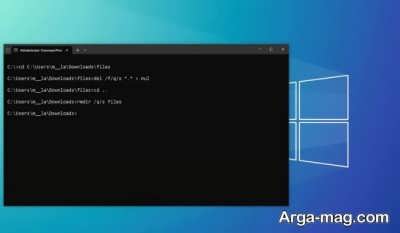
به این ترتیب بهتر است با حذف فایل های اضافی و حافظه کش ویندوز عملکرد و کارایی آن را بهبود بخشید. همچنین در صورت تمایل برای آشنایی با حذف فایل تکراری ویندوز و حذف کش ویندوز از این مطالب نیز بازدید نمایید.
پاک کردن فایل های اضافی چه اهمیتی دارد؟
هنگام نصب هر برنامه ای در ویندوز، تعدادی فایل موقت مربوط به آن برنامه در ویندوز ایجاد شده و یک سری تنظیمات در آن اعمال می گردد. بعد این تنظیمات در فایل های اصلی ایجاد شده و موجب می شود که بتوان از آن برنامه استفاده نمود.
ویندوز فایل های موقت را در همان لحظه حذف نمی کند و در اکثر موارد آن فایل ها در چرخه ای قرار می گیرند تا در آینده حذف شوند و به علل مختلفی مثل خاموشی ناگهانی رایانه آن فایل موقت حذف نمی شود.

حجم این فایل های موقت به تدریج افزایش یافته و باید به شکل دستی حذف شوند تا حجم درایو ویندوز آزاد گردد. دقت کنید نباید همه فایل ها را حذف کنید. به طور مثال فایل hiberfil یک فایل ضروری در درایو سی است که نبایستی حذف شود.
این فایل وقتی به طور موقت از رایانه استفاده نمی شود موجب شده سیستم در وضعیت کم انرژی باشد. از این رو نباید آن را حذف کنید. فقط فایل ها بدون استفاده باید حذف گردند. لازم به ذکر است حتی با حذف برخی برنامه ها ممکن است فایل های اضافی همچنان روی سیستم باقی بمانند.
زیرا در هنگام حذف یک برنامه تنها فایل های معنی از آن حذف می شود. در این شرایط حذف فایل اضافی ویندوز سبب آزاد شدن فضای هارد دیسک خواهد شد.
۱. حذف فایل های اضافه با Cleanup
برخی فایل های ویندزو پیش نمایشی از فایل دیگر به شمار می روند که به آن ها Thumbnails می گویند. این فایل ها برای تصاویر و پیش نمایش استفاده می شوند. اگر تصاویر و ویدیوهای زیادی در سیستم باشد تعداد این فایل ها هم بیشتر می شود در نتیجه فضای بیشتری اشغال می شود.
از این رو بهتر است فایل های غیر ضروری و قدیمی را حذف کنید. معمولا درایوی که سیستم عامل روی آن نصب می شود بیشترین فایل های اضافی و غیرضروری را دارد. می توانید با ویژگی Disk Cleanup ویندوز نسبت به حذف این فایل های اضافی اقدام نمایید.
به کمک این ویژگی می توان به راحتی فایل های غیرضروری را شناسایی و حذف کرد. برای این کار مراحل زیر را دنبال کنید: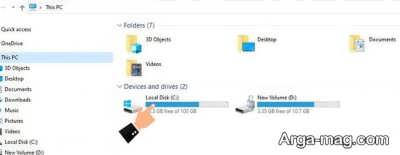
- برای شروع در محیط My Computer یا This PC روی درایوی که دچار مشکل کاهش حجم شده و می خواهید آن را از فایل های اضافی و موقت پاکسازی نمایید، کلیک راست نمایید.
- در ادامه گزینه Properties را انتخاب کنید. اطلاعات کاملی از درایو مد نظر ظاهر می شود.
- سپس در سربرگ General گزینه Disk Cleanup را انتخاب کنید.
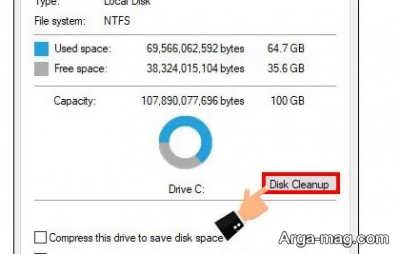
- حالا پنجره ای نمایش داده می شود که وضعیت درایو انتخابی را مورد بررسی قرار می دهد.
- در مرحله بعد در پنجره باز شده، فایل هایی که قصد دارید حذف شوند را انتخاب کرده و تیک بزنید.
- بعضی از این فایل ها حجم بالایی داشته و حذف آنها سبب پاکسازی هارد کامپیوتر و بهبود عملکرد سیستم شما می شود.
- بعد از انتخاب فایل های اضافی ویندوز، به منظور آزادسازی فضای هارد دیسک روی دکمه OK کلیک کنید.
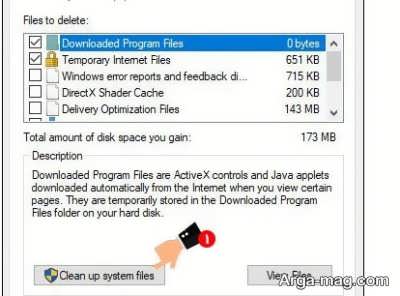
- در صورتی که آشنایی کاملی با فایل های سیستمی غیرضروری ویندوز دارید، می توانید روی گزینه Clean up system files کلیک کنید. و به طور تخصصی تر به پاکسازی ویندوز و آزادسازی فضای هارد دیسک اقدام نمایید.
در این مرحله لیست فایل های سیستمی قابل مشاهده است. به طور مثال:
فایل های مربوط به آپدیت ویندوز عنوان Windows Update Cleanup را دارد و جزو فایل های سیستمی می باشند که بعد از آپدیت ویندوز دیگر به آن نیازی نیست.
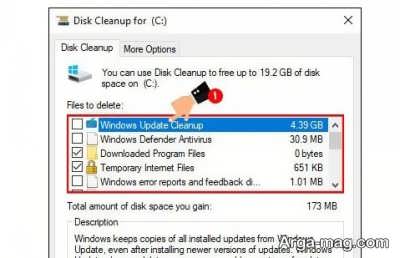
یکی دیگر از فایل های سیستمی که حجم بسیار زیادی دارد و می توان آن را حذف نمود، در پوشه ای به اسم Windows.old قرار دارد.
در صورتی که از نسخه جدید راضی هستید و نیازی به بازگشت مجدد به نسخه قبلی ندارید، بهترین کار این است که این پوشه را حذف نمایید. از آنجا که یک پوشه سیستمی بوده و به شکل عادی نمی توان آن را حذف نمود . باید آن را در همین مرحله حذف کرد. به این شکل که در این قسمت گزینه Previous Windows installation(s) را تیک زده روی دکمه Ok کلیک نمایید.
به این ترتیب به راحتی و با ساده ترین روش می توانید نسبت به حذف فایل های اضافه سیستم و پاکسازی ویندوز اقدام کنید. با این کار مشکل کاهش حجم درایو سی و درایوهای مدنظر هم رفع می شود.
۲. حذف فایل های موقت با کادر جستجو
در این بخش با چند راه پاکسازی ویندوز از طریق کادر جستجو آشنا می شوید.
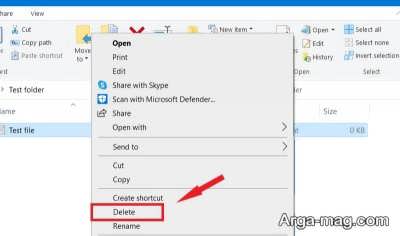
۱. برای شروع در بخش جستجو یا run وبندوز، عبارت %temp% را تایپ کنید و کلید اینتر را بزنید. با اینکار پوشه حاوی فایل های موقت باز می شود. بعد همه فایل ها را انتخاب کرده و حجم آن را یادداشت کنید. سپس کلیک راست کرده و گزینه Delete را انتخاب نمایید.
اگر در حین فرآیند حذف، اخطاری نمایان شد، تیک را زده و گزینه Skip را انتخاب کنید. (این فایل ها، فایل هایی هستند که در حال حاضر در ویندوز استفاده می شوند و قابل حذف نمی باشند.)
۲. دوباره در کادر جستجو یا run، عبارت temp را تایپ و اینتر را بفشارید.(این بار بدون % تایپ کنید). مجددا همه فایل ها را انتخاب و حجم آن را یادداشت کنید. سپس کلیک راست کرده و گزینه Delete را انتخاب نمایید.
۳. برای بار سوم در قسمت run ، عبارت prefetch را تایپ کنید. prefetch پوشه ای است که برای کش برنامه های ویندوز استفاده می شود. اطلاعات درون این پوشه به شکل خودکار حذف نمی شود و باید فایل های آن را به طور دستی حذف کنید. کل فایل های داخل این پوشه را انتخاب و حجم آن را یادداشت نموده و سپس فایل ها را حذف کنید.
منبع : آرگا