اکثر افراد برای نگهداری فایل های مهم خود از هارد اکسترنال استفاده می کنند. حال ممکن است مشکل نشناختن هارد اکسترنال ایجاد شود. برای اطلاع از روش های حل این مشکل با ما همراه باشید.
حل مشکل نشناختن هارد اکسترنال
اگر شما هم مانند اکثر افراد فایل های مهم و پشتیبان سیستم خود را هارد اکسترنال نگهداری می کنید و حالا با مشکل نشناختن هارد اکسترنال زمان اتصال به سیستم روبرو شده اید ما در این مطلب به شما چند راه حل این مشکل را خواهیم گفت.

اتصالات سیستم را بررسی کنید.
پیشنهاد می شود برای حل این مشکل ابتدا اتصالات را بررسی کنید. بهتر است یک بار دیگر هارد را از سیستم جدا و دوباره وصل کنید. و فقط از کابل هارد اصل و باکیفیت جهت اتصال استفاده کنید. دقت کنید برخی مدل های هارد اکسترنال علاوه بر کابل اصلی به اتصال جداگانه به آداپتور برق نیاز دارند.
اگر طراحی هارد شما این چنین است حتما اتصال آداپتور آن به برق را چک کنید. در برخی مدل های هارد، کلیدی جهت روشن کردن دستگاه وجود دارد که باید از روشن بودن آن نیز اطمینان یافت.
پورت های دیگر سیستم را امتحان کنید.
راه حل بعدی برای رفع مشکل شناسایی نشدن هارد اکسترنال امتحان کردن پورت های دیگر سیستم است. ممکن است پورت یو اس بی سیستم یا استاندارد آن از هارد پشتیبانی ندارد. توصیه می شود کابل را به یکی دیگر از پورت های لپ تاپ یا کامپیوتر متصل کنید.
در صورت عدم رفع مشکل اتصال هارد اکسترنال به لپ تاپ دیگری را تست کنید تا مشخص شود مشکل از پورت لپ تاپ است یا هارد اکسترنال.

سیستم را ری استارت کنید.
ساده ترین روش حل این مشکل ریستارت کردن سیستم است. این راهکار در اکثر اوقات می تواند مشکل عدم شناسایی شدن هارد اکسترنال را رفع کند. به این منظور لپ تاپ یا کامپیوتر را خاموش کرده و کابل برق را جدا کنید. بعد از چند دقیقه دوباره کابل ها را وصل و سیستم را مجددا راه اندازی نمایید.
هارد درایو را فعال کنید.
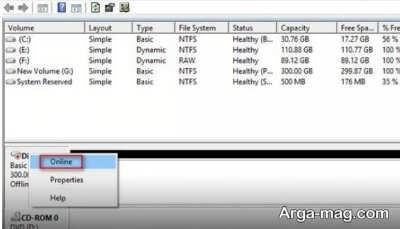
اگر هارد اکسترنال را در پنجره مدیریت دیسک یا Disk Management را مشاهده نمودید باید آنلاین یا آفلاین بودن آن را بررسی نمایید. برای این کار اول کلیدهای ویندوز و X را به طور همزمان فشرده و بعد از آن گزینه Disk Management را انتخاب کنید.
بعد از باز شدن پنجره مدیریت دیسک در سیستم اسم هارد اکسترنال را پیدا کنید. بعد در کادر دوم سمت چپ پنجره وضعیت هارد را بررسی کنید. اگر دیسک روی حالت offline باشد روی آن کلیک راست نموده و گزینه online را انتخاب تا فعال شود.
چند دقیقه ای منتظر باشید. احتمالا ویندوز هارد را شناسایی خواهد کرد. در غیر این صورت ممکن است تغییر اسم درایو مشکل را رفع کند.
اسم هارد درایور را تغییر دهید.
یک راه سریع برای حل مشکل عدم شناسایی هارد اکسترنال این است که اسم و آدرس درایو را تغییر دهید. به این منظور از روی کیبورد کلیدهای ویندوز و X را همزمان فشرده تا به مدیریت دیسک بروید.
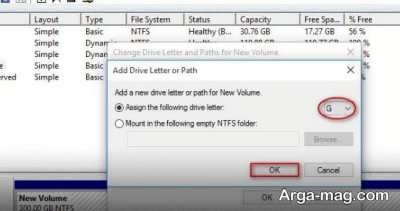
در این پنجره روی اسم هارد دیسک کلیک راست نمایید. دقت کنید اگر در این فهرست اسمی از هارد خود را مشاهده نمی کنید باید روی درایوی به نام New Volume کلیک راست نمایید. سپس گزینه Change Drive Letter and Paths را انتخاب کنید.
در پنجره جدید گشوده شده روی گزینه Add کلیک کنید. اکنون یک حرف برای درایو خود انتخاب و رویOK کلیک کنید. دقت کنید این اسم نباید با اسم درایوهای اصلی سیستم یکسان باشد. چند دقیقه صبر کنید و دوباره به This PC مراجعه تا ببینید هارد اکسترنال شناسایی شده یا نه.
وضعیت درایورها را بررسی کنید.
گاهی اوقات قدیمی شدن درایور می تواند سبب ایجاد باگ هایی مثل مشکل عدم شناسایی هارد اکسترنال شود. برای بررسی وضعیت درایو مربوطه و بروزرسانی آن مراحل زیر را دنبال کنید:
- ابتدا از روی کیبورد به طور همزمان کلیدهای ویندوز و R را فشار دهید.
- بعد در پنجره باز شده عبارت devmgmt.msc را وارد و اینتر بزنید.
- در لیست نمایش داده شده روی فلش کنار گزینه Disk drives کلیک کنید.
- حالا از زیرگزینه ها روی نام درایور هارد اکسترنال مدنظر راست کلیک کنید.
(در این مرحله می توان از گزینه های مختلفی کمک گرفت. با انتخاب گزینه Update driver باید درایور به صورت خودکار آپدیت شده و بعد از چند دقیقه دوباره هارد به نمایش گذاشته شود. اگر مشکل حل نشد، به سراغ گزینه بعدی بروید.
با انتخاب گزینه Uninstall device درایور کاملا از روی سیستم حذف می شود. سپس سیستم را خاموش و بعد از چند دقیقه دوباره روشن کنید. نصب مجدد درایور به طور خودکار انجام می شود ولی اما اگر همچنان مشکل عدم شناختن هارد اکسترنال در ویندوز حل نشده، گزینه بعدی را انتخاب کنید.)
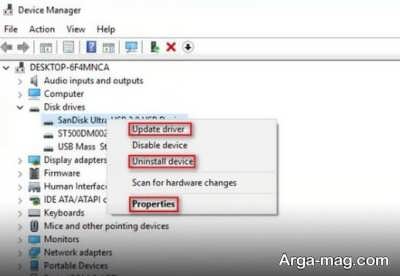
- روی گزینه properties کلیک کرده و پس از آن تب Driver را انتخاب کنید.
- در ادامه روی Update Driver Software کلیک کنید و فرمان های بعدی را پشت سر بگذارید تا درایور به طور اساسی بروزرسانی شود.
- اگر بعد از امتحان تمام این گزینه ها به جواب نرسیدید، به سراغ روش های بعدی بروید.
هارد دیسک را در Disk Management بررسی کنید.
در صورتی که مشکل هارد دیسک سخت افزاری و جدی نیست حتی اگر در اکسپلورر فایل نمایش داده نمی شود بایستی راه دستری به آن در Disk Management وجود داشته باشد. به منظور بررسی هارد در این بخش باید از روی کیبورد کلیدهای ویندوز و X را همزمان فشار دهید تا منو روی سیستم باز شود.
بعد در بین گزینه ها Disk Management را انتخاب کنید. اگر با این روش موفقیت حاصل نشد کلیدهای ترکیبی ویندوز و R را گرفته و بعد از باز شدن پنجره run، عبارت diskmgmt.msc را وارد نمایید و روی ok کلیک کنید تا پنجره Disk Management باز شود.
اکنون باید هارد دیسک را در فهرست درایورهای اصلی سیستم مشاهده کنید. در این صورت میتوان امیداور بود که مشکل جدی برای هارد ایجاد نشده و احتمالا مشکل مربوط به پارتیشن بندی و مواردی این چنین است.
ممکن است به جای اسم درایو New Volume را مشاهده کنید یا این که وضعیت هارد offline یا unallocated باشد.
از همراهی شما متشکریم. همچنین پیشنهاد می شود برای آشنایی با بهترین برندهای هارد اکسترنال و نکات استفاده از هارد اکسترنال از این مقالات نیز بازدید نمایید.
منبع : آرگا