با فراگیری انواع تنظیمات تسکبار ویندوز ۱۱ می توانید انتخاب کنید کدام آیتم ها در تسکبار نمایش داده شده و کدام یک حذف شوند. ضمنا می توان موقعیت قرارگیری آیکون ها را جابجا کرد. با ما همراه باشید تا این تنظیمات را فرا بگیرید.
آشنایی با انواع تنظیمات تسکبار ویندوز ۱۱
اگرچه دیگر از بسیاری ویژگی های قدیمی و کلاسیک در تسکبار ویندوز ۱۱ خبری نیست ولی همچنان می توان بیشتر تنظیمات این بخش را تغییر داد و تسک بار رایانه خود را شخصی سازی نمایید. شما می توانید انتخاب کنید که کدام آیتم در تسک بار نمایش داده شود و کدام آیتم ها حذف شوند.
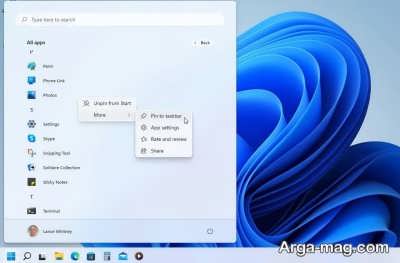
ضمنا می توان موقعیت قرارگیری آیکون برنامه ها را از وسط تسکبار به سمت چپ آن منتقل کنید. برای رفتن به قسمت تنظیمات تسکبار می توانید روی تسکبار کلیک راست نموده و گزینه Taskbar settings را انتخاب نمایید. یا ابتدا به قسمت تنظیمات ویندوز رفته و روی Personalization گزینه کلیک و سپس از بین آیتم های سمت راست روی Taskbar کلیک کنید.
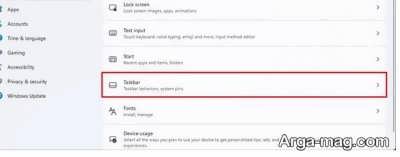
بعد از وارد شدن به تنظیمات تسکبار امکانات مختلفی در اختیار شما قرار می گیرد که در ادامه به برخی از آن ها اشاره می شود.
۱. روش حذف آیتم های سیستمی از تسک بار
در تسک بار حداقل دو نوع آیتم دیده می شود. یکی برنامه ها و دیگری آیتم های سیستمی مانند سرچ ویندوز، ویجت، تسک ویو و … می باشند. می توان برای حذف برنامه ها از تسکبار روی آیکون آن ها کلیک راست نموده و گزینه Unpin را انتخاب نمایید.
ولی برای حذف آیتم های سیستمی این روش کارامد نیست و به طریق زیر عمل کنید:
- ابتدا در تنظیمات تسکبار، روی Taskbar items کلیک کرده تا منوی آن باز شود.
- جهت حذف Task View، Chat و Widgets وضعیت آن ها را به Off یا غیر فعال تغییر دهید.
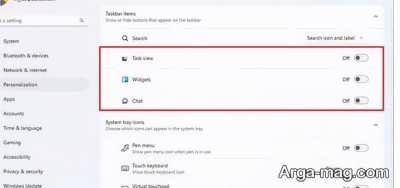
البته دقت کنید که با این کار آیکون این آیتم ها از تسک بار حذف می شود ولی خود قابلیت به صورت کامل غیرفعال نخواهد شد. همچنان این امکان وجود دارد که با کلیدهای ترکیبی ویندوز و w به آن دسترسی یابید.
۲. روش اضافه کردن برنامه به تسکبار
در ویندوز ۱۱ می توان به طور مجازی هر نوع اپ یا برنامه ای را به تسکبار پین کرد. برای این کار از منو استارت یا کلیک راست روی تسک بار کمک بگیرید. در ادامه مراحل زیر را دنبال کنید:
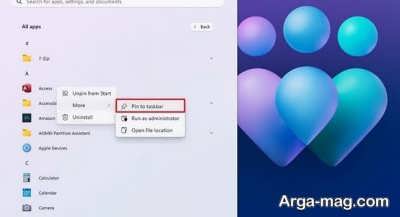
- بعد از باز شدن منو استارت روی دکمه All apps کلیک و سپس روی برنامه مدنظر خود کلیک راست و گزینه More را انتخاب کنید.
- در ادامه از منو باز شده Pin to Taskbar را انتخاب کنید. یک راه دیگر این است که برنامه مدنظر را اجرا و بعد روی آیکون آن که در تسکبار نمایش داده می شود کلیک راست نمایید. سپس Pin to Taskbar را انتخاب کنید.
- به منظور حذف اپ یا برنامه ای از تسکبار روی آیکون آن برنامه کلیک راست کرده و گزینه Unpin from Taskbar را انتخاب کنید.
۳. استفاده از قابلیت Snap Groups
Snap Groups یکی از قابلیت های جدید ویندوز ۱۱ می باشد که این امکان را فراهم می کند تا پنجره های باز را گروه بندی نموده و ساده تر از قبل به آن ها دسترسی پیدا کنید. این گروه ها در Snap Layout ذخیره شده و وقتی ماوس را روی یکی از برنامه های عضو یک گروه ببرید یک پیش نمایش از آن گروه در تسکبار به نمایش در می آید.
به این ترتیب می توان راحت تر بین پنجره های باز و اپ های فعال سیستم سوییچ کرد. با این وجود می توان این قابلیت را در ویندوز غیرفعال کرد. مراحل زیر را دنبال کنید:
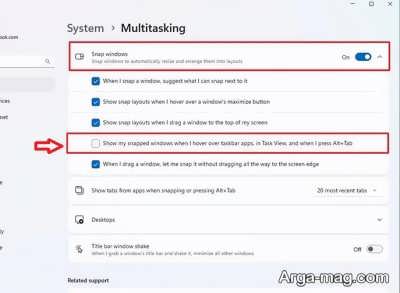
به بخش Settings ویندوز رفته و بر روی System کلیک کنید.
سپس از بین گزینه های موجود در سمت راست صفحه روی Multitasking کلیک نمایید.
در ادامه روی آیتم Snap windows کلیک و جهت فعال سازی ویژگی Snap Groups تیک مربوط به گزینه مشخص شده در تصویر زیر را بزنید.
۴. فعال سازی قابلیت Auto-Hide
قابل ذکر است در ویندوز ۱۱ می توان تسکبار را طوری تنظیم کرد که وقتی نشانگر ماوس را از روی آن کنار می برید تسکبار به صورت خودکار مخفی گردد. به این قابلیت Auto-Hide گفته می شود. در این حالت فضای زیادی روی صفحه نمایش در اختیار بوده و تسکبار تنها زمانی که به آن نیاز دارید نمایش داده خواهد شد. برای فعال سازی قابلیت Auto-Hide در تسکبار مراحل زیر را دنبال کنید:
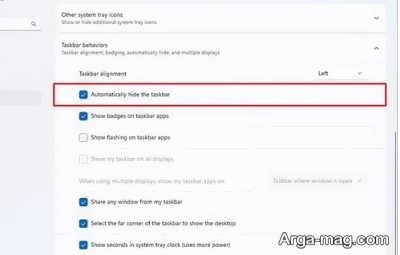
- ابتدا در قسمت تنظیمات تسک بار بر روی Taskbar behaviors کلیک کنید.
- سپس تیک مربوط به گزینه Automatically hide the taskbar را بزنید تا ویژگی مخفی شدن خودکار تسک بار فعال گردد.
۵. جابجایی آیکون ها در تسکبار
در ویندوزهای پیشین، آیکون های تسکبار همواره در سمت چپ قرار داشتند. ولی در ویندوز ۱۱ این آیکون ها به مرکز تسکبار منتقل شده اند. با این وجود می توان موقعیت قرارگیری آیکون ها را به دلخواه تعیین کنید. برای این منظور مراحل زیر را دنبال کنید.
- در قسمت تنظیمات تسک بار روی Taskbar behaviors کلیک کنید.
- سپس در مقابل گزینه Taskbar alignment یک منوی کشویی را مشاهده می کنید. با کلیک بر روی آن، گزینه های Left، Center و Right نمایش داده می شود. هر گزینه را که تمایل داشتید انتخاب تا آیکون های تسکبار به همراه دکمه Start، ویجت ها، سرچ و Chat به آن سمت منتقل گردند.
۶.غیر فعال کردن قابلیت Flashing Icons
شایان ذکر است که قابلیت Flashing Icons یا آیکون های چشمک زن آیکون در ویندوز ۱۱ سبب می شود آیکون برنامه های موجود در تسکبار در مواقعی که به جلب توجه شما نیاز است، خاموش و روشن شوند. اگر این قابلیت تمرکز شما را به هم می ریزد از طریق زیر غیر فعال کنید:
- به تنظیمات تسک بار رفته و روی Taskbar behaviors کلیک کنید.
- سپس تیک مربوط به گزینه Show flashing on taskbar apps را بردارید.
در پایان این مطلب از همراهی شما کمال تشکر را داریم و امیدوارم مورد پسند واقع شده باشد. همچنین پیشنهاد می شود در صورت تمایل برای آشنایی با مخفی کردن فایل در ویندوز ۱۱ و کلیدهای میانبر ویندوز ۱۱ روی لینک ها کلیک و از این مقالات نیز بازدید کنید.
منبع : آرگا