این امکان وجود دارد که نام کاربری خود در مک را به نام دیگری تغییر دهید. در این مطلب شیوه تعویض نام کاربری در مک و تغییر اسم دایرکتوری Home ارائه می شود.
شیوه تعویض نام کاربری در مک
هنگامی که افراد متعددی به مک شما دسترسی دارند، تعویض نام کاربری مک؛ اهمیت پیدا می کند. شما می توانید هر موقع که بخواهید تا زمانی که به پسورد حق دسترسی دارید، نام کاربری خود را روی مک عوض کنید. به عبارتی این امکان وجود دارد که نام کاربری خود را به نامی دیگر در مک تغییر داد.
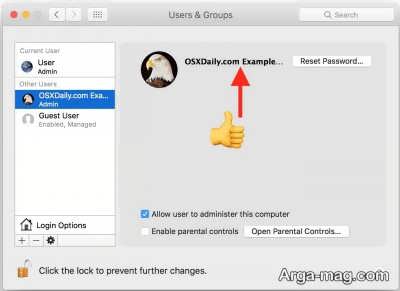
احتمالا به این دلیل که سیستم مک فرد دیگری را خریداری کرده اید یا نام خود را تغییر داده و یا نام کاربری تان را اشتباه وارد کرده اید. به هر روی در این مطلب روش تعویض نام کاربری مک و اسم دایرکتوری Home آموزش داده می شود. در مک دو قسمت وجود دارد که ممکن است نام شما یا نام دیگری در آن نمایان شود.
نام حساب کاربری و پوشه Home . اسمی که بر اساس همان نامی که شما برای نخستین بار که حساب را تنظیم کرده اید در full name وارد نموده اید، نمایان می شود. ولی اگر بخواهید نام کاربری خود را که در این قسمت ظاهر شده ، تغییر دهید باید چطور عمل کنید؟

این امکان هست که شما پس از ازدواج نام خود را عوض کرده باشید. ممکن است هنگام راه اندازی مک ، نام خود را اشتباه وارد کرده باشید. یا قبلا یک نام کاربری فانتزی انتخاب نموده اید و حالا می خواهید یک نام رسمی تر بجای آن قرار دهید. شاید اسم شما طولانی است و هر بار که می خواهید اسم کاربری تان را وارد کنید برای شما دشوار است.
ممکن است دو یا چندین مک داشته و می خواهید از یک نام کاربری کوتاه برای همه آن ها بهره بگیرید. و یک احتمال دیگر این که به تازگی مالک مک شده اید و مایلید به جای ایجاد یک حساب کاربری جدید، تنها اسم حساب کاربری موجود را عوض کنید. خوشبختانه از زمان عرضه مک در سال ۲۰۰۷، اپل تغییر نام کاربری و تغییر اسم پوشه Home را از طریق تنظیمات سیستم بسیار ساده نموده است.
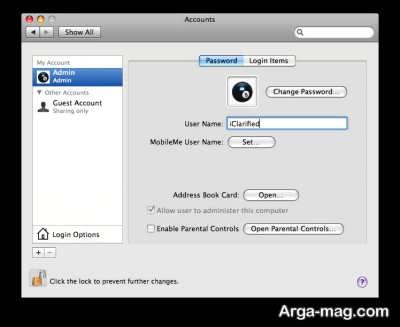
پیش از این تغییر نام کاربری حتی کوتاه، روشی پرخطر و پیچیده بود. با این وجود هنوز محدودیت هایی نیز وجود دارد. از جمله:
- اسم استفاده شده در short name و پوشه Home باید با هم مطابقت داشته باشند. از این رو اگر قصد داشتید که یک اسم فانتزی برای دایرکتوری Home انتخاب کنید و اسم کوتاه را رسمی تر انتخاب کنید، شانسی ندارید.
- هر چند پیشتر اشاره شد که این روش کم خطر تر می باشد ولی این هم نوعی تغییر بوده و اگر اشتباهی صورت گیرد، سبب می شود داده ها از دست برود. از این رو حتما قبل از انجام کار نسخه پشتیبان تهیه کنید.
مراحل تعویض اسم کاربری در مک
۱. ابتدا پیش از شروع کار همانگونه که قبلا هم اشاره شد از اطلاعات مهم دستگاه یک نسخه پشتیبان تهیه کنید. زیرا ممکن است به اطلاعات این حساب کاربری نیاز پیدا کنید. در ضمن برای انجام این کار باید یک حساب متفاوت وارد شوید از این رو ممکن است ضروری باشد که اول آن را ایجاد کنید.
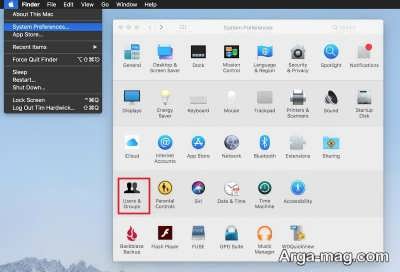
۲. حال در صورت نیاز به ایجاد یک حساب administrator جدید به مسیر system preferences و سپس user & grouper بروید.
۳. بعد بر روی آیکون قفل کلیک نموده و رمز عبور مدنظر را وارد نمایید. در ادامه روی علامت + کلیک کرده و New Account را به Administrator تغییر دهید.
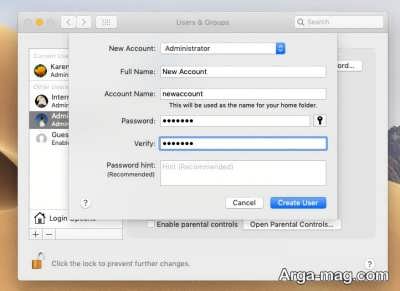
۴. برای تغییر نام کاربری با فرض اینکه شما از امتیاز Administrator برخوردار هستید، مراحل ساده ای پیش رو خواهید داشت. ولی اخطاری کاملا آشکار نمایش داده می شود که به شما اطلاع می دهد تغییر تنظیمات ممکن است به حساب آسیب وارد کرده و از ورود شما جلوگیری کند. جهت تعویض نام کاربری مک این مراحل را نیز دنبال کنید.
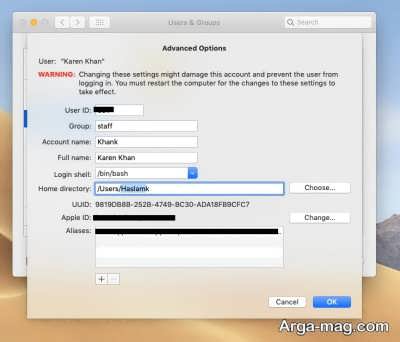
۵. به مسیر system preferences و سپس user & grouper بروید. بعد بر روی آیکون قفل کلیک نموده و رمز عبور مدنظر را وارد نمایید.
۶. اکنون روی کاربری که می خواهید تغییر نام یابد راست کلیک یا کنترل کلیک نمایید و گزینه advanced را برگزینید. در ادامه اسم را در فیلد full name تغییر بدهید. سپس مک را ریستارت نموده تا تغییرات اعمال شود.
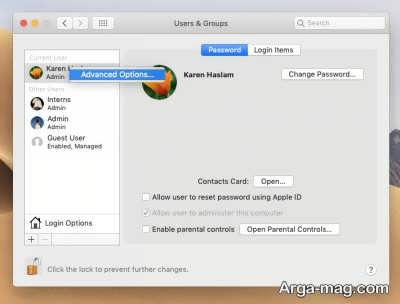
قابل ذکر است این کار تنها نام کاربری را تغییر داده و نه اسم دایرکتوری هوم (Home ) یا اسم کوتاه (short name) شما را. و همانگونه که هشدار نشان می دهد ، ممکن است به حساب شما آسیب برساند و از ورود به سیستم جلوگیری نماید. در اینجا کار بدون مشکلی انجام شد، هر چند روند ورود به سیستم اندکی بیشتر از حد انتظار طول کشید.
شیوه تغییر اسم پوشه دایرکتوری Home
قابل ذکر است تغییر اسم پوشه Home و نام حساب کاربر که لینک شده اند، پیچیده تر می باشد.
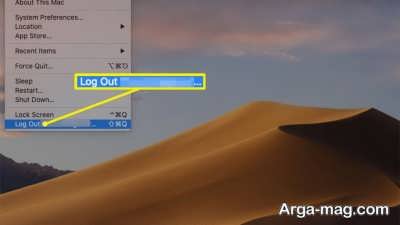
۱. برای شروع کار روی لوگوی اپل در منو کلیک نموده و از حساب کاربری که می خواهید اسم آن را عوض کنید، خارج(log out) شوید. سپس با ایجاد یک Administrator متفاوت به سیستم وارد شوید. (برای تغییر اسم باید از آن حساب کاربری خارج گردید). اگر به ایجاد یک حساب Administrator جدید بود مطابق آنچه در بالا اشاره شد عمل کرده و بعد وارد آن حساب شوید.
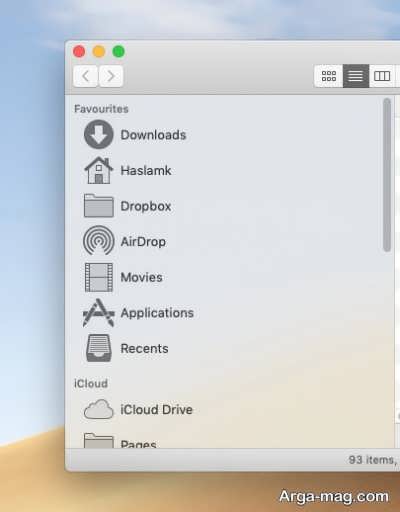
۲. حالا به پوشه users در درایو راه اندازی رفته (برای یافتن آن finder را اجرا و روی go>computer<macintosh HD کلیک نمایید)و آن را اجرا کنید. در داخل این پوشه دایرکتوری Home حسابی که قصد تعویض نام آن را دارید، پیدا کنید. آن را یادداشت نمایید زیرا بعدا به آن نیاز می شود.
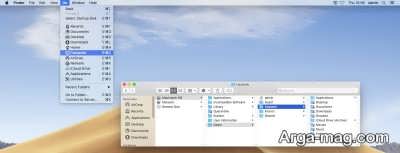
۳. حالا روی پوشه کلیک کرده و نام آن را تغییر دهید. اسم قدیمی و جدید را یادداشت نمایید زیرا یک بار دیگر هم به آن احتیاج پیدا می کنید. بعد از درخواست، رمز ورود به حساب مدیری را که در حال استفاده از آن می باشید را وارد نمایید. بعد از تغییر اسم پوشه Home خود، اکنون باید نام کاربری خود را هم عوض کنید. از این لحاظ با مشکلی روبرو نمی شوید زیرا این دو به یک اسم نیاز دارند. در ضمن لازم است اسم موجود در فیلدی که مسیر Home directory را نشان می دهد، عوض کنید.
۴. در ادامه به مسیر system preferences و سپس user & grouper بروید. بعد بر روی آیکون قفل کلیک نموده و رمز عبور مدنظر را وارد نمایید.
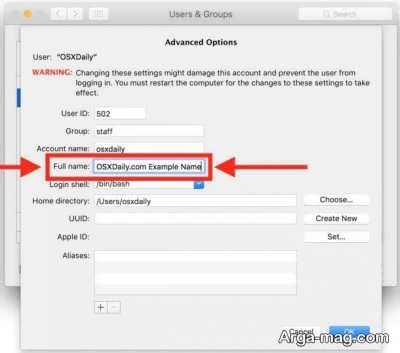
۵. سپس از فهرست کاربران، روی کاربری که می خواهید تغییر نام یابد؛ راست کلیک یا کنترل کلیک نمایید و گزینه advanced را انتخاب کنید. بعد در فیلد account name همان اسم جدیدی که برای پوشه Home آن کاربر انتخاب کرده اید را وارد نمایید. سپس فیلد Home directory را همانند آن اسمی که به پوشه Home داده اید، تغییر بدهید.
۶. در نهایت روی ok کلیک نموده و پنجره system preferences را بسته و مک را ریستارت نمایید.
۷. اکنون می توانید به حساب کاربری تغییر نام داده شده وارد شوید. اگر در ورود به مک با مشکل روبرو شدید، بررسی کنید که اسامی یک دایرکتوری و حساب کاربری آن یکسان هستند یا نه؟
امیدواریم شیوه تعویض نام کاربری مک را به خوبی فرا گرفته باشید. همچنین پیشنهاد می شود برای آشنایی با نحوه تغییر نام کاربری اینستاگرام، تغییر نام کاربری در توییتر و تغییر نام در فیسبوک روی لینک های مذکور کلیک کنید.
منبع : آرگا