آیکون های پیش فرض در ویندوز ممکن است بعد از مدتی تکراری و کسل کننده به نظر برسند. خبر خوش این که امکان تغییر آیکون ویندوز وجود دارد. با چند کلیک ساده می توانید محیط کاری جذاب تری ایجاد کنید. کافی است تا انتهای این مطلب همراه ما باشید.
روش های تغییر آیکون ویندوز
ممکن است از ظاهر همیشگی و تکراری دسکتاپ ویندوز خسته شده باشید. آیکون های زرد رنگ پوشه و نمادهای پیش فرض مایکوسافت، هر چند کاربردی هستند ولی بعد از مدتی کسل کننده می شوند و ممکن است با سلیقه شما هماهنگ نباشند.
ویندوز یکی از سیستم عامل های انعطاف پذیر برای شخصی سازی است. مجبور نیستید به ظاهر پیش فرض پایبند باشید. با چند کلیک ساده می توانید آیکون های مختلف، پوشه ها و برنامه های مورد علاقه تان را تغییر داده تا محیط کاری جذاب تری داشته باشید.

در ادامه مطلب با روش های تغییر آیکون ویندوز برای شخصی سازی محیط کاری این سیستم عامل آشنا می شوید. همچنین در صورت تمایل می توانید برای آشنایی با تغییر عکس پروفایل ویندوز و تغییر محل اسکرین شات ویندوز سری به این مقالات هم بزنید.
تغییر آیکون های سیستمی دسکتاپ
آیکون های سیستمی مثل This PC ،Recycle Bin ،Network و پوشه کاربری در ویندوز را نمی توان با کلیک راست روی آن ها عوض کرد. برای تغییر آن ها مراحل زیر را طی کنید:
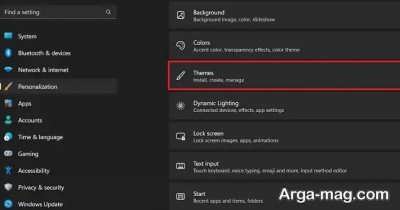
- ابتدا از طریق منوی استارت به قسمت Settings یا تنظیمات بروید و روی گزینه Personalization کلیک کنید.
- در لیست روبرو، به بخش Themes رفته و در پایین صفحه، گزینه Desktop icon settings را جستجو کرده و روی آن کلیک کنید.
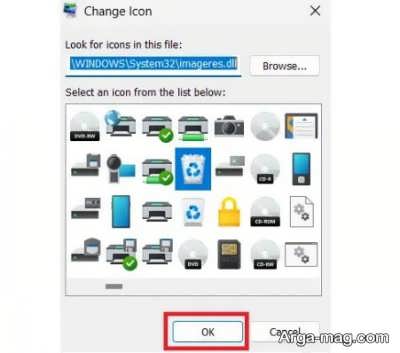
- در ادامه پنجره کوچکی باز می شود. در این جا آیکون مد نظر مثلا سطل زباله پر یا خالی را انتخاب کرده و روی دکمه Change Icon کلیک کنید.
- اکنون می توانید از آیکون های پیش فرض ویندوز انتخاب نمایید یا با کلیک روی Browse، آیکون دلخواه تان را بارگذاری نموده و در نهایت روی OK و سپس Apply کلیک کنید.
تغییر آیکون پوشه ها
تغییر آیکون پوشه ها یک روش عالی برای سازماندهی بصری می باشد. به طور مثال می توانید فیلم ها را به صورت یک نوار فیلم، یا پوشه اسناد کاری را به صورت یک کیف اداری تنظیم کنید تا سریع تر آن ها را بیابید. به این منظور مراحل زیر را دنبال کنید:
- روی پوشه مدنظرتان کلیک راست کرده و Properties را انتخاب کنید.
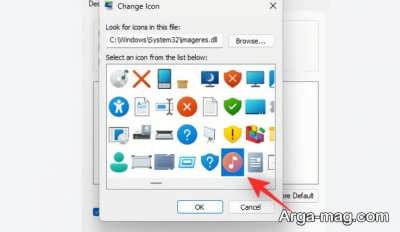
- در ادامه به تب Customize رفته و در پایین این پنجره، روی دکمه Change Icon کلیک کنید.

- در ادامه آیکون مدنظر را یا از لیست موجود انتخاب کرده یا با کلیک روی Browse آن را بارگذاری کنید و در نهایت روی OK و سپس Apply کلیک کنید.
تغییر آیکون برنامه ها
شخصی سازی ویندزو هم کار با رایانه را لذت بخش تر می نماید و هم می تواند به بهره وری شما کمک نماید. با اختصاص آیکون های منحصر به فرد به پوشه ها و برنامه های مهم، ذهن می تواند سریع تر آن ها را شناسایی کند. به منظور تغییر آیکون برنامه ها مراحل زیر را دنبال کنید:
- ابتدا روی دسکتاپ راست کلیک کرده و گزینه Personalize را انتخاب کنید.
- سپس در پنجره باز شده، روی گزینه themes کلیک کرده و در ادامه Desktop icon setting را انتخاب کنید.
- حالا روی گزینه change icon کلیک کنید.
- بعد در قسمت Browse، مسیر آیکون مدنظرتان را جستجو و تصویر دلخواهتان برای آیکون را انتخاب کنید.
- بعد از انتخاب آیکون مد نظر، روی OK کلیک کنید.
تغییر آیکون فایل ها
یک راه ساده برای تغییر آیکون فایل ها استفاده از ابزار رایگان FileTypesMan می باشد. به این منظور پس از دانلود و اجرای نرم افزار، کلیدهای ترکیبی Ctrl + F را فشار داده تا بتوانید فایل مدنظرتان را پیدا کنید.
بعد روی فایل موردنظرتان دو بار کلیک کرده تا پنجره جدیدی با گزینه های بیشتری گشوده شود. سپس روی گزینه Default Icon کلیک نمایید و بعد از انتخاب این گزینه خیلی راحت پروسه تغییر آیکون فایل را طی نمایید.
تغییر اندازه آیکون دسکتاپ
ممکن است بعد از تغییر آیکون ها، متوجه شوید که اندازه آن کوچکتر یا بزرگ تر از اندازه دلخواه شما است. می توانید با طی مراحل زیر به راحتی اندازه آیکون ها را هم تغییر دهید:
- ابتدا روی فضای خالی دسکتاپ کلیک راست نموده و گزینه View را انتخاب کنید.
- سپس در منو باز شده از بین گزینه های Large و Medium و Small اندازه دلخواه حود را انتخاب کنید.
- اگر می خواهید ابعاد مدنظر شما روی آیکون های ویندوز اعمال شود با نگه داشتن کلید کنترل روی دسکتاپ و اسکرول ماوس، ابعاد مدنظر را اعمال نمایید.
منبع : آرگا