به دلایلی مثل بروزرسانی دارای باگ ویندوز، خرابی فایل های سیستمی و … ممکن است هنگام روشن کردن رایانه ویندوزی، فایل اکسپلورر اجرا نشود. این مطلب به راهکار حل مشکل فایل اکسپلورر اشاره دارد.
4 راهکار حل مشکل فایل اکسپلورر
هر زمان که سیستم ویندوزی خود را روشن نمایید، ویندوز اکسپلورر اجرا شده تا فایل ها و پوشه ها را در سیستم پیدا کرده، سازماندهی و مدیریت کنید. ولی برخی مواقع با مشکل اجرا نشدن این برنامه پایه روبرو می شوید. از این رو بایستی تسک منیجر را توسط کلیدهای میانبر اختصاصی باز کرده و سعی کنید Explorer.exe یا فایل اکسپلورر را اجرا نمایید. ولی این راهکار موقت است.
از جمله علل احتمالی برای مشکل اجرا نشدن ویندوز اکسپلورر می توان به ویژگی استارتاپ سریع، بروزرسانی حاوی باگ ویندوز، سرویس های دارای نقص یا خرابی فایل های سیستمی. در این مطلب قصد داریم شما را با 4 راهکار حل مشکل اجرا نشدن فایل اکسپلورر آشنا نماییم.
1. غیر فعال کردن راه اندازی سریع
راه اندازی سریع، سیستم اصلی و فرایندهای سطح هسته ویندوز را در حالت هایبرنیت قرار می دهد. در حالی که بقیه فرایندها در حال اجرا را می بندد. ولی اگر فرایندهای به خواب رفته به طور نرمال عمل نکنند ممکن است سبب ایجاد مشکل در راه اندازی سیستم شوند.
به این ترتیب غیر فعال کردن راه اندازی سریع می تواند مشکل را حل نماید. مراحل زیر را دنبال کنید:
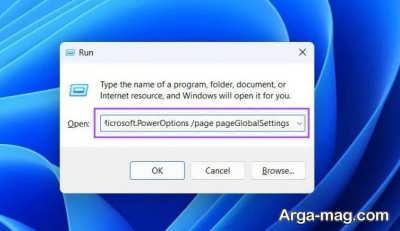
- ابتدا از روی کیبورد کلیدهای ویندزو و R را فشار دهید تا پنجره Run باز شود. بعد کد control /name Microsoft.PowerOptions /page pageGlobalSettings را در کادر متن آن وارد کرده و کلید Enter را فشار دهید.
- وقتی پنجره تنظیمات سیستم باز شد، روی گزینه Change settings that are currently unavailable کلیک کنید.
- بعد تیک گزینه Turn on fast startup (recommended) را بردارید. بعد روی کلید ذخیره تغییرات کلیک کنید.
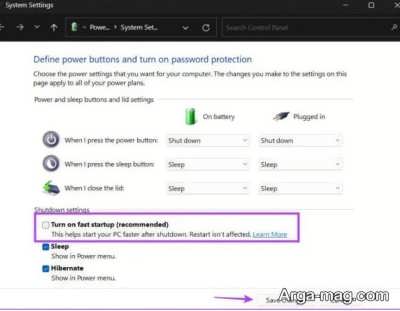
- در پایان پنجره کنترل پنل را ببندید.
2. پیکربندی سرویس های مرتبط به فایل اکسپلورر
وقتی بین سرویس ها جهت دسترسی به منابع مشابه تداخلی ایجاد شده باشد، ممکن است فایل اکسپلورر عمل نکند یا از راه اندازی آن جلوگیری شود. برنامه Readiness یکی از سرویس هایی است که می تواند این مشکل را ایجاد و هنگام راه اندازی با Explorer.exe تداخل پیدا کند. به این ترتیب می توانید آن را به طور موقت غیر فعال نمایید.
به این ترتیب مراحل زیر را دنبال کنید:
- ابتدا کلید ویندوز را فشرده و در نوار جستجو منو استارت عبارت services.msc را وارد کنید. بعد روی اینتر کلیک کرده تا ابزار Services اجرا شود.
- سپس گزینه App Readiness را در فهرست پیدا کرده روی آن کلیک راست نمایید و بعد Properties را انتخاب کنید.
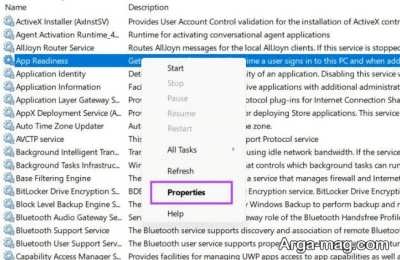
- در ادامه به قسمت Startup type رفته و از منو آبشاری Disabled را انتخاب کنید.
- سپس روی Apply کلیک کرده و بعد روی OK کلیک کنید.
- در نهایت سیستم را ریستارت کنید.
- اگر مجددا با صحفه سیاه روبرو شدید، از روی کیبورد کلیدهای کنترل، شیفت و Esc را همزمان فشار دهید تا تسک منیجر اجرا شود. بعد روی کلید Run new task کلیک کنید. در کادر متنی عبارت sihost.exe را تایپ نموده و روی اینتر کلیک کنید. سپس تسک منیجر را ببندید.
3. بروزرسانی درایو گرافیک
درایورهای قدیمی و خراب گرافیک مشکلاتی مثل تنظیمات نمایش و اجرا نشدن فایل اکسپلورر را به همراه دارند. از این رو بایستی به طور دستی آن ها را توسط Device Manager بروزرسانی کرد. به این منظور مراحل زیر را دنبال کنید:
- ابتدا روی استارت کلیک راست کرده تا منو Power User باز شود و بعد گزینهDevice Manager را انتخاب کنید.
- سپس بخش Display adapters را اجرا کرده و روی اسم کارت گرافیک کلیک راست نمایید. بعد گزینه Update driver را انتخاب کنید.
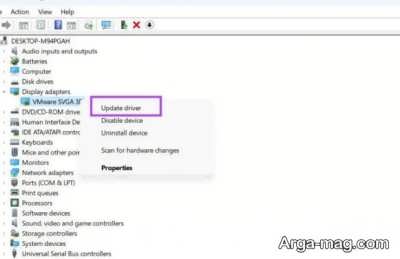
- در ادامه روی گزینه Search automatically for drivers کلیک کنید. بعد صبر کنید تا این ابزار جدیدترین درایو را دانلود و روی سیستم ذخیره نماید.
- در نهایت پنجره بروزرسانی درایورر را ببندید.
4. بازگرداندن بروزرسانی ویندوز به عقب
بروزرسانی ویندوز قابلیت های جدید و اصلاحات امنیتی ایجاد می کنند ولی گاهی می توانند قابلیت های حیاتی سیستم را با چالش روبرو کنند. اگر بعد از نصب آپدیت با مشکلی مواجه شدید بایستی بروزرسانی را به صورت زیر به عقب بازگردانید:
کلیدهای ویندوز و I را همزمان از روی کیبورد فشار داده تا تنظیمات باز شود. یا می توانید از منو استارت به تنظیمات سیستم بروید.
- بعد روی Update history کلیک کنید.
- سپس به پایین رفته و روی Uninstall updated کلیک کنید.
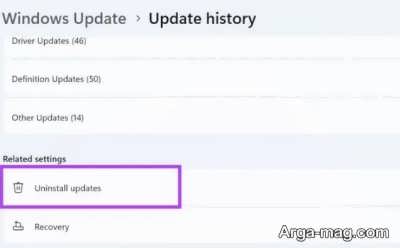
- در ادامه جدیدترین بروزرسانی نصب شده را بر اساس تاریخ نصب کنید.
- سپس روی Uninstall کلید کلیک کنید.
- مجددا روی گزینه Uninstall کلیک کرده و صبر کنید ویندوز این بروزرسانی را به طور کامل از سیستم حذف نماید.
منبع : آرگا