پاک کردن مخاطبان آیفون به صورت تک تک علیرغم صرف زمان زیاد، کار غیر منطقی است از این رو در این مطلب تصمیم داریم شما را با نحوه ادغام و حذف مخاطبین تکراری در آیفون آشنا نماییم. با ما همراه باشید.
نحوه ادغام و حذف مخاطبین تکراری در آیفون
یکی از مشکلات رایج گوشی های هوشمند بخصوص گوشی های آیفون، مواجهه با مخاطبین تکراری می باشد. این مشکل ممکن است به علت همگام سازی با حساب های مختلف یا وارد کردن اطلاعات مخاطبان به صورت دستی باشد.
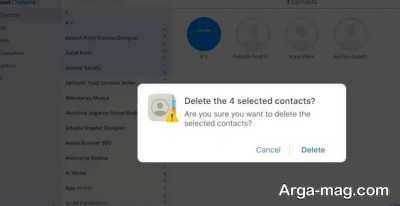
به هر روی اگر با این مشکل روبرو هستید در این مطلب قصد داریم شما را با نحوه ادغام و حذف مخاطبین تکراری در آیفون آشنا نماییم.
از قابلیت Merge Contacts استفاده کنید.
آیفون یک قابلیت مناسب برای شناسایی و ادغام مخاطبین تکراری به اسم Merge Contacts دارد. به منظور استفاده از این قابلیت ابتدا به برنامه مخاطبین یا Contacts بروید. این اپلیکیشن به طور پیش فرض روی آیفون نصب است و همه مخاطبین در آن نگهداری می شوند.
در حالت معمول اگر آیفون چند مخاطب مشابه را پیدا کند از کاربر می خواهد آن ها را ادغام نماید. و در صورتی که چنین امری رخ نداده، می توانید به طور دستی دو مخاطب را جستجو و آن ها را با هم ادغام نمایید.
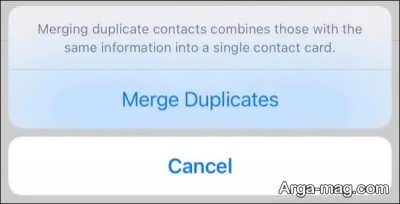
هنگامی که مخاطب تکراری پیدا شد به جزئیات آن بروید و گزینه Merge یا ادغام را انتخاب کنید. این کار اطلاعات دو مخاطب را با هم یکپارچه کرده و یک مخاطب واحد ایجاد می شود. در ادامه برای پیدا کردن مخاطبان تکراری و حذف آن ها به لیست مخاطبین تکراری باید دسترسی یابید.
این کار را با استفاده از Phone app یا Contacts app انجام دهید. هنگامی که لیست مخاطبین را مشاهده نمودید، در بالای صفحه اعلانی نمایش داده می شود که موارد تکراری پیدا شده است. اگر View Duplicates را در بالای لیست مشاهده نمودید، روی آن ضربه بزنید.
در غیر این صورت، به پایین لیست مخاطبین خود رفته و روی X Duplicates Found ضربه بزنید. هر مخاطب تکراری در بالای نمایشگر گوشی لیست می شود. به منظور مشاهده روی آن ها می توانید ضربه بزنید.
بعد روی Merge ضربه زده تا ورودی های جدا را ترکیب نمایید. در ضمن می توانید روی Merge All در صفحه قبلی ضربه زده تا همه مخاطبان را ادغام کند نه این که هر مخاطب را به طور جدا مرور نمایید. اگر مخاطب تکراری ذکر شده را در فهرست مخاطبین اصلی نمی بینید، اطمینان یابید آیفون شما به آخرین نسخه بروزرسانی شده باشد.
راه دیگر برای حذف لیست مخاطبان تکراری غیر فعال کردن لیست های مربوط به حساب های ایمیل می باشد. تمام این مخاطبین مفید نیستند و بی نظمی ایجاد می کنند. برای دسترسی به مخاطبان مرتبط با حساب ایمیل به مسیر Settings > Contacts > Accounts بروید.
بعد روی حساب مدنظر کلیک کرده و Contacts را خاموش کنید. با انجام این مراحل همه مخاطبان مرتبط با آن حساب از گوشی حذف می شوند.
از قابلیت آیکلود یا iCloud استفاده کنید.
چنانچه مخاطبین تکراری گوشی آیفون شما زیاد است می توانید از قابلیت iCloud برای مدیریت آن ها استفاده کنید. بدین منظور به تنظیمات گوشی رفته و وارد حساب iCloud خود بشوید. بعد اطمینان یابید که گزینه Contacts فعال است تا مخاطبین شما با iCloud همگام سازی گردند.
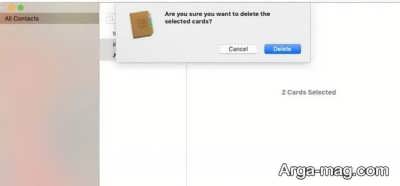
سپس در صفحه مخاطبین مخاطبان تکراری را مشاهده و آن ها را حذف یا ادغام نمایید.
از برنامه های شخص ثالث استفاده کنید.
در صورتی که مخاطبین تکراری گوشی آیفون شما زیاد بوده و نمی توان به شکل دستی آن ها را حذف کرد از برنامه های شخص ثالث برای حذف مخاطبین تکراری استفاده نمایید. از جمله این اپلیکیشن ها عبارت است از:
- Cleaner – Clean Duplicate Contacts: این برنامه کمک می کند تا مخاطبین تکراری آیفون را پیدا کرده و به سادگی آن ها را حذف نمایید.
- Cleanup Duplicate Contacts: این برنامه نیز قابلیت شناسایی و حذف مخاطبین تکراری را دارد و به به کاربر کمک می کند به راحتی مشکلات مخاطبین خود را حل کند.
- Groups: برنامه Groups را اجرا و گزینه All Contacts را انتخاب کنید. در ادامه مخاطبان مدنظر را انتخاب و روی گزینه Choose Action کلیک کنید. سپس روی Delete contacts کلیک تا دستور حذف نهایی شود.
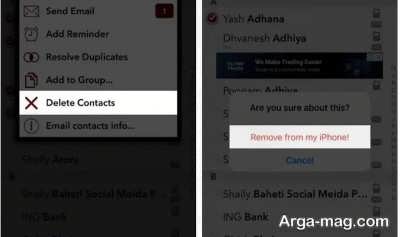
- Delete Contacts+, Delete Multiple Phone Contacts و Contacts Multi Remove از دیگر اپلیکیشن هایی هستند که می توان با آن ها نسبت به حذف مخاطبین تکراری اقدام کرد.
مخاطبین را مجددا همگام سازی کنید.
برخی مواقع مخاطبین تکراری به علت همگام سازی نادرست یا سرویس هایی مثل فیسبوک و جیمیل ایجاد می شوند. به منظور حل این مشکل به تنظیمات گوشی رفته و به قسمت Contacts بروید.
بعد سرویس های همگام سازی را بررسی و در صورت لزوم، همگام سازی را غیر فعال نموده و مجددا فعال سازید. اگر چند حساب کاربری با مخاطبین مختلف دارید، ممکن است نیاز شود حساب های اضافی را حذف تا مخاطبین تکراری از بین بروند.
در پایان از همراهی شما سپاسگزاریم. همچنین پیشنهاد می شود در صورت تمایل برای آشنایی با دلیل هنگ کردن آیفون و حل مشکل وصل نشدن آیفون به وای فای از این مقالات نیز بازدید نمایید.
منبع : آرگا