در صورتی که هارد اکسترنال نسبت به قبل عملکرد سریعی ندارد و کند شده است. پیشنهاد می کنیم این مطلب از آرگا را مطالعه تا با راهکارهایی برای رفع مشکل کند شدن هارد اکسترنال آشنا شوید.
راهکارهای رفع مشکل کند شدن هارد اکسترنال
در صورتی که هارد اکسترنال به کامپیوتر متصل است ولی سرعت کندی دارد دو دلیل برای این مسئله هست یکی این که هارد قدیمی شده و دیگری این که به تغییر نیاز دارد. ولی ممکن است هنگام استفاده از درایو متوجه کندی سرعت آن شوید که احتمالا کامپیوتر ویروسی شده است.
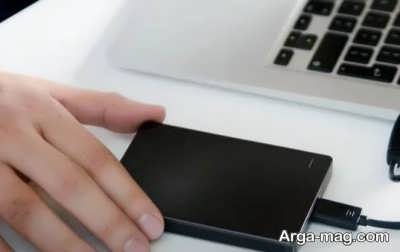
یا مشکل به تغییر کابل ها مربوط است. به هر روی در این مطلب قصد داریم شما را با راهکارهایی برای رفع مشکل کند شدن هارد اکسترنال آشنا نماییم. همچنین پیشنهاد می شود از مقالات دلایل نشناختن هارد اکسترنال و نکات استفاده از هارد اکسترنال هم بازدید نمایید.
کابل ها را بررسی کنید.
پیشنهاد می شود مشکل هارد اکسترنال را سریع تر رفع کنید زیرا اگر اطلاعات مربوط به HHD قدیمی از بین رود، قابل بازگشت نیستند. در صورت مشاهده کندی سرعت هارد دیسک، کابل ها را بررسی کنید.
ابتدا هارد را از سیستم جدا کرده و به دقت کابل های USB و منبع تغذیه را چک کنید. هر گونه خراش و ترک در عایق لاستیکی کابل نشانگر آسیب به آن است. کابل های با کانکتورهای خراب و شکسته نیز باید سریعا تعویض و جایگزین گردند.
کابل های USB ارزان قیمت هستند ولی اطمینان یابید که نوع مناسبی از این نوع کابل را برای هارد خود خریداری می کنید. تقریبا همه دستگاه های جدید پورت USB 3.0 دارند و دستگاه های قدیمی دارای USB 2.0 می باشند.
هنگام بررسی کابل ها، اول هارد اکسترنال را به پورت یک سیستم دیگر متصل کرده و بررسی کنید عمل می کند یا نه. دقت کنید پورت ها و کانکتورهای USB 3.0 از USB 2.0 قابلیت پشتیبانی دارند اما خلاف آن امکان پذیر نیست.
هارد اکسترنال را بررسی کنید.
از دیگر عللی که ممکن است سبب کندی هارد اکسترنال شده باشد، آسیب دیدن هارد است. بنابراین موارد زیر را بررسی کنید:
- بررسی کنید چراغ LED چشمک می زند یا خیر؟
- بررسی کنیدهنگامی که در هارد جستجو می کنید، کامپیوتر هنگ می کند یا خیر؟
- بررسی کنید اجرا Check Disk ناموفق بوده است؟
- بررسی کنید هنگام چرخش دیسک، سروصدای آن را می شنوید یا خیر؟
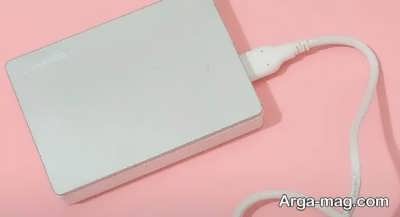
هرچند هارد اکسترنال با محفظه درایو محافظت می شود ولی جدا از ظاهر آن، هارد دیسک ظریف و حساس بوده و می توانند فقط با یک ضربه آسیب پیدا کند. ضمنا تراشه های کوچک صفحه مدار، خیلی ظریف هستند و نسبت به تماس حساس می باشند.
حتی اتصال بسیار محکم هارد دیسک در یک محفظه نیز به آن آسیب می زند. باز نشدن فایل های ذخیره شده در هارد، سرو صدای دیسک، هنگ کردن سیستم و … نشان دهنده آسیب به هارد اکسترنال می باشند و باید سریعا تعمیر یا در صورت نیاز هارد جدید خریداری شود.
هارد درایو را یکپارچه سازی کنید.
در صورت مشاهده مشکلی در هارد دیسک پیشنهاد می شود نسبت به یکپارچه سازی آن اقدام کنید. دقت داشته باشید وقتی اطلاعاتی را روی هارد درایو ذخیره می کنید این اطلاعات به طور منظم و پشت سر هم روی دیسک ذخیره نمی شوند بلکه در فضای هارد پراکنده خواهد شد.
بنابراین در طول زمان عملکرد هارد دیسک پایین می آید. چرا که هر بار بایستی هارد اکسترنال تایمی را برای پیدا کردن اطلاعات ذخیره شده صرف نماید. می توانید این کار را با یکپارچه سازی هارد برطرف کنید.
ویندوز ۱۰ دارای قابلیت Defragment and Optimize Drives tool می باشد. به این ترتیب در کادر جستجو منو استارت عبارت defragment یا optimize را درج کنید. در فهرست ظاهر شده هارد اکسترنال مدنظر را انتخاب و بعد روی گزینه Analyze کلیک کنید.
تا پایان آنالیز صبر کنید. در ستون Current status وضعیت دیسک را مشاهده می کنید. اکنون اطمینان یابید که درایو هنوز انتخاب شده باشد. بعد روی گزینه Optimize کلیک نموده و صبر کنید تا فرایند یکپارچه سازی هارد دیسک صورت گیرد.
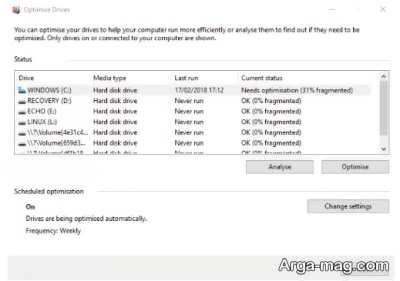
به خاطر داشته باشید این دستورات برای هارد دیسک های مرسوم ارائه شده و در نسخه های قدیمی ویندوز از SSD ها نباید با defragmentation tools استفاده شود. با توجه به این که SSD مبتنی بر فلش می باشند، در صورتی که خود دیسک نباشد، ابزارهای قدیمی یکپارچه سازی به داده ها احتمالا آسیب وارد می کنند.
خوشبختانه در ویندوز ۱۰ این مشکل مشاهده نمی شود و ابزارهای Defragment و Optimize Drives مدیریت بهینه سازی SSD ها و همچنین HHD ها را تحت کنترل دارند.
Check Disk را امتحان کنید.
چنانچه یکپارچه سازی دیسک انجام شد ولی مشکل کندی سرعت هارد اکسترنال باقی بماند بهتر است Check Disk را امتحان کنید. ابزار Check Disk مربوط به نسخه های اولیه ویندوز بوده و می تواند به خوبی مشکلات هارد را شناسایی کند.
دو راه برای اجرای Check Disk وجود دارد. یکی این که در قسمت Windows Explorer روی درایو راست کلیک کرده و گزینه های Properties را انتخاب نمایید. بعد به قسمت Tools رفته و در بخش Error checking روی گزینه Check کلیک نمایید و دستورالعمل ها را دنبال کنید.
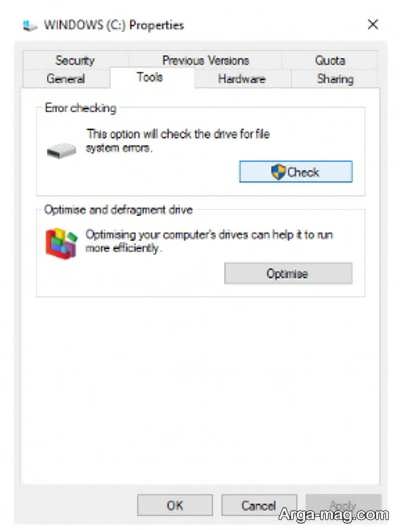
مورد بعدی این که بر روی منو Start کلیک راست کرده و گزینه Windows PowerShell (Admin) Access را انتخاب کنید تا به Check Disk دسترسی و آن را اجرا نمایید. پس از اجرا عبارت [chkdsk.exe /f [DRIVE_LETTER را وارد کنید.
دقت داشته باشید که شما بایستی به جای عبارت [DRIVE_LETTER] اسم هارد اکسترنال خود را وارد نمایید. قابل ذکر است ابزار Check Disk اغلب کاربر را مجبور می کند تا ویندوز را ریستارت کند، بنابراین قبل از راه اندازی اطمینان یابید که همه برنامه های در حال اجرا را از قبل بسته باشید.
پر شدن حافظه هارد را بررسی کنید.
اگر حجم زیادی از اطلاعات روی هارد اکسترنال ذخیره باشد سبب کندی سرعت آن می شود. اگر قسمت زیادی از حافظه هارد اکسترنال اشغال شده باشد عملکرد هارد به صورت چشمگیری کند می شود.
ضمنا برخی مواقع فایل های ویدیویی یا فایل های تورنت سبب کندی درایو می شوند. برای حل مشکل کلیدهای کنترل، شیفت و Esc را روی کیبورد فشار دهید تا تسک منیجر باز شود. با کلیک روی ستون Disk برنامه ای که سبب کاهش سرعت هارد شده مشخص می شود.
برای غیر فعال کردن برنامه روی آن کلیک و سپس گزینه End Task را انتخاب نمایید. با این کار سرعت هارد افزایش پیدا می کند.
منبع : آرگا