پرینتر یکی از ابزارهای کاربردی در مکان های آموزشی، اداری و حتی خانگی می باشد. از این رو اطلاع از نحوه نصب آن روی کامپیوتر اهمیت پیدا می کند. در این مطلب راهنمای اتصال پرینتر به کامپیوتر ارائه می شود.
راهنمای اتصال پرینتر به کامپیوتر از طریق سیم
امروزه به دلیل استفاده بسیار پرینتر در مکان های مختلف مثل ادارات، مدارس، دانشگاه ها، و حتی خانه اطلاع از نحوه نصب پرینتر روی کامپیوتر و داشتن آگاهی در این زمینه می تواند به کاربران از نظر صرفه جویی در وقت و هزینه بسیار کمک کند.

بنابراین تصمیم گرفتیم در این مطلب راهنمای اتصال پرینتر به کامپیوتر را با شما به اشتراک بگذاریم. همچنین در صورت تمایل پیشنهاد می شود از مقالات شبکه کردن پرینتر و راهنمای خرید پرینتر نیز بازدید نمایید.
حال اگر شما پرینتر دارید و با نحوه نصب آن روی کامپیوتر آشنا نیستید یا اگر به تازگی ویندوز جدید نصب کرده و می خواهید برای اولین بار آن را روی سیستم نصب کنید با ادامه مطلب همراه باشید. این کار دشوار نبوده و با طی چند مرحله می توانید پرینتر را به کامیپوتر متصل نمایید.
البته در اکثر موارد با نصب خودکار سی دی نصب پرینتر، می توان چاپگر را به کامیپوتر وصل کرد و به انجام تنظیمات نصب پرینتر به شکل دستی نیاز نیست ولی در مواردی مانند در دسترس نبودن سی دی نصب چاپگر یا عدم شناسایی پرینتر توسط کامپیوتر باید این کار را به صورت دستی انجام دهید.
۱. روشن کردن پرینتر
برای متصل کردن پرینتر به کامپیوتر، پیش از هر کاری اول چاپگر را روشن کرده بعد کابل پرینتر را که یک سر آن به چاپگر و یک سر آن به کامپیوتر وصل می شود را به پورت های روی پرینتر و رایانه متصل نمایید.
۲. انجام مراحل نصب پرینتر در کامپیوتر
در این بخش مراحل نصب پرینتر در کامپیوتر ارائه می شود.
۱. ابتدا به بخش Devices and Printers در قسمت کنترل پنل بروید. سپس روی بخش Hardware and Sound کلیک کرده و در صفحه جدید به قسمت Devices and Printers بروید. در این بخش فهرستی از دستگاه هایی که متصل هستند نشان داده می شود.
۲. برای اضافه کردن چاپگر جدید باید در بالای صفحه گزینه Add a Printer را انتخاب نمایید. در ادامه صفحه جدیدی در مرکز نمایشگر باز شده که چاپگر یا پرینترهایی که توسط کامپیوتر شناسایی شده اند را نمایش می دهد.
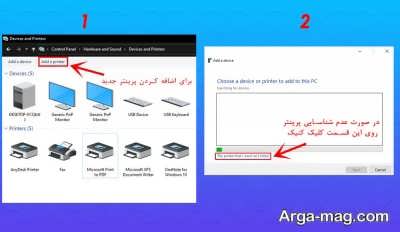
در صورتی که چاپگر شما در این بخش نشان داده شد آن را انتخاب و ادامه پروسه نصب را طی کنید. البته در بیشتر موارد این لیست خالی بوده باید به شکل دستی پرینتر را تعریف نمایید. به این ترتیب برای تعریف پرینتر روی جمله زیر کادر بزرگ کلیک تا به بخش بعدی بروید.
۳. در صفحه جدید برای تعریف پرینتر به صورت دستی، گزینه آخر یعنی Add a local printer or network printer with manual settings را انتخاب و سپس روی گزینه Next کلیک کنید.
۴. در این بخش کامپیوتر می خواهد نوع پورت پرینتر را مشخص نمایید. به طور پیش فرض گزینه اول یعنی Use an existing port پیشنهاد شده و لازم نیست آن را تغییر دهید. به این ترتیب روی Next کلیک تا به مرحله بعد بروید.
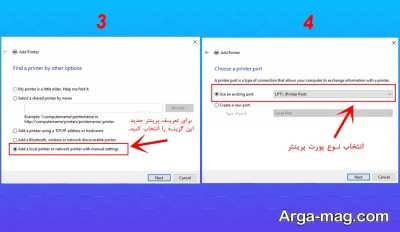
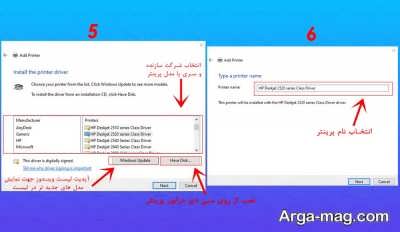
در صفحه بعد به بخش نصب درایور پرینتر وارد می شود که بخش بسیار مهم اتصال چاپگر به کامپیوتر می باشد. در این قسمت در سمت چپ کادر بزرگ وسط صفحه، قسمت انتخاب شرکت سازنده وجود دارد که خود ویندوز لیستی از شرکت های سازنده پرینتر را ارائه می دهد.
با کلیک روی هر یک به بخش درایورهای پرینتر آن شرکت در سمت راست وارد می شوید. اگر اسم پرینتر شما در این کادر نبود، گزینه Windows Update را انتخاب تا ویندوز لیست خود را به روز نماید. در ضمن اگر به سی دی درایور ویندوز دسترسی دارید، از قسمت Have Disk درایور را از روی سی دی نصب کنید.
۵. چنانچه با این روش ها موفق نشدید تا درایور چاپگر را نصب کنید، پیشنهاد می شود درایور مدل پرینتر مورد نظر را از اینترنت دانلود و به صورت دستی خودتان آن نصب کنید.
۶. بعد از نصب درایور پرینتر، ویندوز درخواست اسم کاربری برای چاپگر را دارد. می توانید اسم پیش فرض ویندوز را انتخاب یا به دلخواه اسم آن را تغییر دهید. بعد روی Next کلیک کنید.
۷. در ادامه ویندوز سوال می کند که آیا قصد اشتراک گذاری پرینتر را در شبکه دارید یا نه؟ در صورت عدم اشتراک گذاری به مرحله بعد بروید. ولی اگر قصد share گذاری پرینتر را دارید باید گزینه پایینی را انتخاب نموده و در ادامه در صورت نیاز تنظیمات اشتراک گذاری را انجام و به مرحله بعدی بروید.
۸. در آخرین صفحه ، ویندوز پیام موفقیت آمیز بودن نصب چاپگر را ارائه می دهد. حالا پرینتر برای استفاده و چاپ انواع عکس، متن و اسناد در دسترس است. ضمنا می توانید با فعال سازی گزینه Set as default printer این پرینتر را به عنوان چاپگر پیش فرض ویندوز انتخاب نموده تا از این به بعد تمام پرینت های ویندوز توسط همین چاپگر انجام شود.
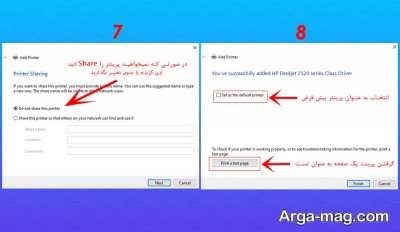
همچنین برای اطمینان از اینکه ویندوز به درستی پرینتر را شناسایی کرده، می توانید در همین بخش یک صفحه تستی پرینت گرفته تا از درست بودن اتصال مطمئن شوید. در نهایت روی Finish کلیک کنید تا پنجره بسته شود و کار به پایان برسد.
به این ترتیب بعد از طی مراحل ذکر شده در صفحه اولیه آیکون پرینتر در بخش Printers نمایش داده می شود و اگر آن را به عنوان پیش فرض انتخاب نمایید یک تیک سبز نیر روی آیکون قرار می گیرد.
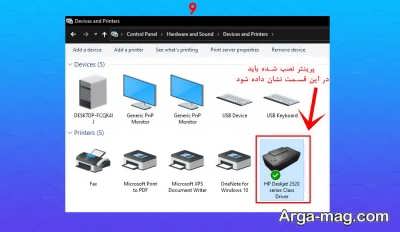
به این ترتیب توانستید با طی مراحل فوق پرینتر مورد نظر خود را روی کامپیوتر نصب و از این به بعد به راحتی به چاپ محتواهای مختلف با پرینتر خود اقدام کنید.
منبع : آرگا