گاهی در لپ تاپ مشکلی رخ می دهد که اجازه روشن شدن یا اتصال وای فای را نمی دهد. در این مطلب قصد داریم شما را با راه های رفع مشکل از کار افتادن وای فای لپ تاپ آشنا نماییم. با ما همراه باشید.
مشکل از کار افتادن وای فای لپ تاپ چطور حل کنیم؟
استفاده از وای فای برای اتصال به اینترنت، امروزه یکی از راه های رایج محسوب می شود. برای مرور وب از طریق لپ تاپ و وای فای برخی مواقع ممکن است در دستگاه شما مشکلی ایجاد شود که مانع از روشن شدن وای فای لپ تاپ تان گردد.

از این رو تصمیم گرفتیم در این مطلب شما را با راه های رفع مشکل از کار افتادن وای فای لپ تاپ آشنا نماییم. همچنین پیشنهاد می شود از مقالات نحوه ایجاد وای فای مهمان در مودم و تغییر کانال وای فای نیز بازدید نمایید.
مودم را ریستارت کنید.
پیش از هر کاری اول بررسی کنید که وای فای شما روشن باشد در غیر این صورت مودم را ریستارت نمایید. در اکثر مواقع قطع شدن وای فای لپ تاپ را می توان با ریستارت کردن مودم برطرف کرد. به این ترتیب دکمه پشت مودم را بفشارید یا مودم را از برق کشیده و بعد از چند ثانیه دوباره وصل کنید.
در ضمن برخی لپ تاپ ها دارای سوییچ فیزیکی برای اتصال به وای فای هستند این مورد را نیز بررسی تا از روشن بودن وای فای دستگاه اطمینان یابید. بهترین کار هنگام غیر فعال شدن وای فای لپ تاپ، ریستارت کردن دوباره مودم و لپ تاپ می باشد.
گاهی اوقات مشکلاتی که در آی پی پیش می آید با ریستارت کردن و تغییر آی پی حل خواهد شد.
حالت پرواز لپ تاپ را خاموش کنید.
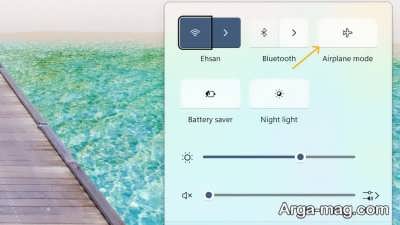
راه بعدی برای اتصال وای فای در لپ تاپ این است که بررسی کنید حالت پرواز یاAirplane Mode روشن نباشد زیرا با روشن بودن این قابلیت، ارتباطات از جمله وای فای خاموش می شود. دقیقا شبیه گوشی های هوشمند این قابلیت در لپ تاپ ها هم قرار دارد.
اگر گزینه Airplane Mode روشن باشد همه ارتباطات از جمله وای فای و بلوتوث قطع خواهد شد. به این ترتیب به quick panel رفته و گزینه Airplane mode را خاموش کنید.
از قابلیت عیب یاب یا Windows Troubleshooter استفاده کنید.
همانطور که می دانید سیستم عامل ویندوز دارای برنامه عیب یابی یا Windows Troubleshooter می باشد که در اکثر مواقع نیز عملکرد خوبی داشته و مشکل را حل می کند. به این ترتیب در صورت عدم روشن شدن وای فای لپ تاپ از این گزینه کمک بگیرید.
- به تنظیمات سیستم رفته و گزینه System را انتخاب کنید.
- بعد روی Troubleshoot کلیک کنید و سپس Other Troubleshooters را انتخاب کنید.
- به پایین اسکرول نموده تا به Network Adapter برسید.
- روی Run کلیک کنید و Troubleshoot Problems را انتخاب نمایید.
- در ادامه را انتخاب All Network Adapters و روی Next کلیک کنید.
راه دیگر برای رسیدن به Windows Troubleshooter این است که روی آیکون وای فای کلیک راست نموده و گزینه عیب یابی یا Windows Troubleshooter را انتخاب کنید. سپس دستورالعمل ها را دنبال کرده تا مشکل عدم اتصال وای فای تشخیص و رفع شود.
برنامه Windows Troubleshooter مشکل را پیدا کرده و لیست آن را به شما نمایش می دهد. در صورت امکان می توانید آن ها را رفع کنید.
ویندوز اکسپلورر را ریستارت کنید.
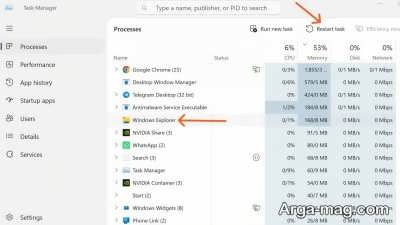
در صورتی که به وای فای متصل باشید اما مرورگر قادر به باز کردن سایت نباشد ویندوز اکسپلورر(windows explorer) را ریستارت کنید. برای انجام این کار سه کلید کنترل ، شیفت و esc را از روی کیبورد فشار دهید. در صفحه باز شده گزینه windows explorer را پیدا و روی آن کلیک راست کنید. بعد Restart را انتخاب نمایید.
شبکه را حذف و دوباره متصل شوید.
یکی از علل روشن نشدن وای فای لپ تاپ در ویندوزهای ۱۰ و ۱۱ این است که یک باگ نرم افزاری ایجاد شده و اجازه اتصال درست را نمی دهد. ضمنا اگر اسم مودم برای شما نمایش داده می شود اما پیغام را مشاهده می کنید بهتر است یک بار شبکه را حذف نموده و دوباره متصل شوید. به این منظور مراحل زیر را انجام دهید:
- به قسمت تنظیمات یا Settings رفته و گزینه Network & Internet را انتخاب کنید.
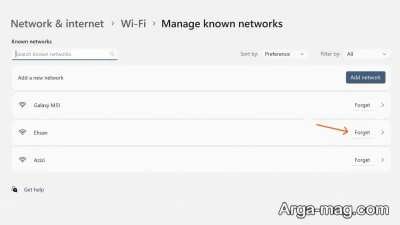
- در ادامه گزینه Wi-Fi را انتخاب و سپس روی Manage Known Networks کلیک کنید.
- شبکه مدنظر را پیدا کرده و بعد روی Forget کلیک کنید.
- در ادامه دوباره روی اسم مودم کلیک و رمز را وارد نمایید.
بخش Network Services را چک کنید.
دلیل دیگر برای روشن نشدن وای فای لپ ناپ متوقف شدن سرویس های شبکه است. بنابراین با بررسی Network Services می توانید به حل این مشکل کمک کنید. از این رو مراحل زیر را انجام دهید:
ابتدا کلیدهای ctrl+shift+esc را همزمان از روی کیبورد فشار داده تا Task Manager باز شود.
سپس به تب Services در آخر صفحه بروید و عبارت DHCP Client را جستجو کنید. اطمینان یابید این گزینه در حالت Running است. چنانچه در حالت Running نبود به روی آن کلیک راست نمایید و به Properties وارد شوید.
در ادامه startup type را روی Automatic قرار داده و Start را بزنید.
این کار را برای سرویس های WLAN AutoConfig و Wi-Fi Direct Services Connection ، Network Connected Devices ، Network Connections ، Network Setup Service هک انجام دهید. تمام این موارد باید در حالت Manual یا Automatic باشند.
DNS را فلش کنید.
زمانی که کش DNS مشکل داشته باشد بعد از روشن کردن وای فای لپ تاپ همچنان قادر به اتصال شبکه نیست. آدرس سایت ها به شکل کدهای آی پی تعیین می شود. برای سادگی کاربران در یافتن سایت مدنظرشان اسم این آدرس ترجمه می شود.
DNS وظیفه ترجمه کردن و اتصال این بخش را بر عهده دارد. اسم هر سایتی که جستجو کنید، DNS آن را به آی پی سایت مدنظر ترجمه و متصل می سازد. سایت ها و ترجمه های قبلی صورت گرفته برای افزایش سرعت در آینده جهت باز کردن همان سایت، در حافظه DNS ذخیره خواهد شد.
برخی مواقع با افزایش حجم ذخیره سازی ها ممکن است اتصال وای فای مشکل پیدا کرده و ارتباط قطع شود. پاک کردن این حافظه برای رفع مشکل و روشن شدن وای فای موثر است. به منظور انجام این کار و بازنشانی آی پی، در نوار جستجو ویندوز کلمه cmd را تایپ نمایید.
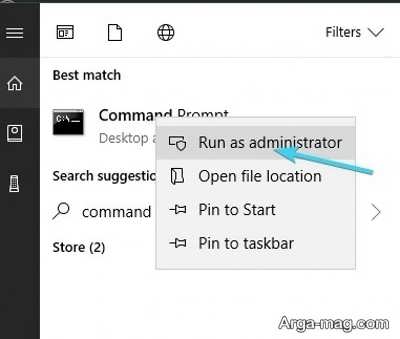
بعد Command Prompt را با دسترسی ادمین (Administrator) باز کرده و دستورات ipconfig / release و سپس ipconfig / renewwifi را اجرا کنید. در ادامه دستور ipconfig / flushdns را هم اجرا نمایید. پس از اتمام کار، پنجره را بسته و مجددا به وای فای متصل شوید.
منبع : آرگا