اگر خودتان را یک گیمر حرفهای میدانید، قطعا این موضوع را نیز درک کردهاید که پلی استیشن فقط یک کنسول بازی نیست، بلکه دنیایی از قابلیتها و امکانات مخفی را در دل خود جای داده است که میتوانند تجربه بازی شما را متحول کنند. از بهینهسازی تنظیمات برای افزایش سرعت و کیفیت تصویر گرفته تا استفاده از ویژگیهای پنهان برای مدیریت بهتر بازیها و ذخیرهسازی، این ترفندها میتوانند مرز بین یک بازیکن معمولی و یک گیمر واقعی را مشخص کنند. در ادامه با ۵ ترفند کاربردی پلی استیشن آشنا میشوید که به شما کمک میکنند از حداکثر پتانسیل کنسول خود بهره ببرید و یک قدم جلوتر از رقبا باشید.
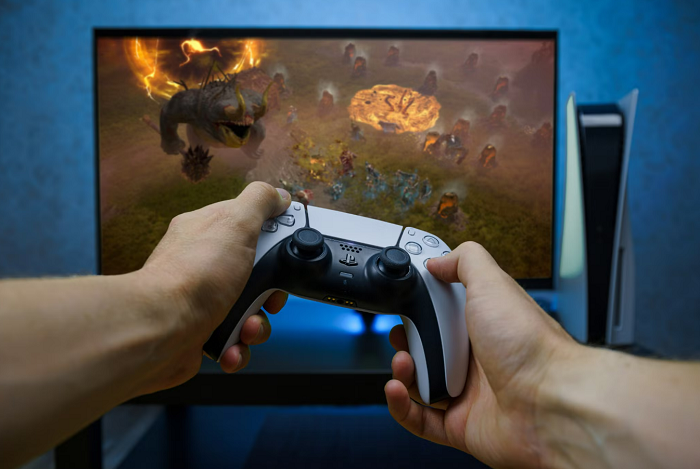
استفاده حرفهای از Game Boost برای بازیهای PS4
اگر از کاربران PS5 هستید و همچنان برخی از بازیهای محبوب پلی استیشن ۴ را اجرا میکنید، ویژگی Game Boost یکی از همان برگهای برندهای است که نباید از آن غافل شوید. این قابلیت به شما اجازه میدهد بازیهای PS4 را با نرخ فریم بالاتر، جزئیات گرافیکی بهتر و زمان بارگذاری کمتر تجربه کنید. در واقع سونی با این ویژگی، یک پل نرمافزاری و سختافزاری بین نسلها ساخته تا گیمرها بتوانند بدون خرید نسخه جدید بازی، به کیفیتی نزدیک به نسل بعد دست پیدا کنند.
برای فعالسازی Game Boost روی PS5، کافیست مراحل زیر را دنبال کنید:
- به بخش Settings بروید.
- وارد منوی Saved Data and Game/App Settings شوید.
- در بخش Game Presets، گزینه Game Boost را فعال کنید.
با فعال شدن این قابلیت، بازیهایی مثل The Last of Us Part II یا God of War روی PS5 میتوانند با نرخ فریم ۶۰ اجرا شوند، حتی اگر روی PS4 به ۳۰ فریم محدود بودند. این یعنی تجربهای روانتر، پاسخدهی سریعتر کنترلر و کاهش محسوس لگ تصویری.
مزایای استفاده از Game Boost:
- بهبود نرخ فریم: اجرای روانتر صحنههای شلوغ و اکشن.
- کاهش زمان بارگذاری: SSD فوق سریع PS5 در کنار Game Boost باعث میشود صفحات لودینگ کوتاهتر شوند.
- تجربه بصری بهتر: برخی بازیها حتی با وضوح بالاتر یا بافتهای باکیفیتتر اجرا میشوند.
اگر گیمر حرفهای هستید، فعالسازی Game Boost برای بازیهای PS4 روی PS5 یک اقدام ساده اما تحولساز در تجربه گیمینگ شماست.
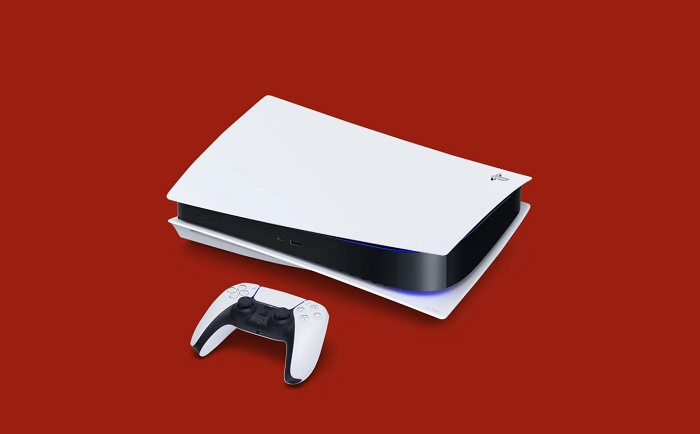
مدیریت حافظه و نصب هوشمند بازیها
یکی از چالشهای مهم برای گیمرها، مخصوصا در PS5، فضای ذخیرهسازی محدود است. با وجود این که SSD داخلی PS5 بسیار سریع است، حجم آن بهسرعت پر میشود؛ خصوصا وقتی عناوین سنگین مثل Call of Duty: Warzone یا Horizon Forbidden West را نصب کنید.
برای مدیریت بهینه حافظه، چند راهکار کلیدی وجود دارد:
۱. استفاده از SSD خارجی یا NVMe داخلی
شما میتوانید با خرید یک SSD NVMe سازگار، ظرفیت داخلی PS5 را افزایش دهید. این کار امکان اجرای مستقیم بازیهای PS5 از روی حافظه جدید را فراهم میکند. همچنین استفاده از SSD یا HDD اکسترنال برای ذخیره و اجرای بازیهای PS4 یک راه اقتصادی برای آزادسازی فضای داخلی است.
۲. حذف دیتاهای غیرضروری
بسیاری از بازیها زبانهای اضافی یا بستههای چندنفرهای دارند که شاید هرگز استفاده نکنید. با مراجعه به منوی مدیریت دیتا در PS5، میتوانید این فایلها را حذف و چندین گیگابایت فضا آزاد کنید.
۳. نصب بخشهای موردنیاز بازی
یکی از قابلیتهای جذاب PS5، امکان نصب تفکیکی بخشهای بازی است. بهعنوان مثال، میتوانید فقط بخش داستانی یا فقط بخش آنلاین یک بازی را نصب کنید. این روش هم در زمان دانلود صرفهجویی میکند و هم در فضای ذخیرهسازی.
۴. آرشیو کردن بازیها
اگر قصد ندارید یک بازی را برای مدتی بازی کنید، میتوانید آن را به حافظه اکسترنال منتقل کنید. این کار باعث میشود نیازی به دانلود مجدد بازی نداشته باشید و هر زمان خواستید به سرعت آن را برگردانید.
با استفاده از این روشها، همیشه فضای کافی برای نصب بازیهای جدید خواهید داشت و تجربه کاربریتان بهبود مییابد.
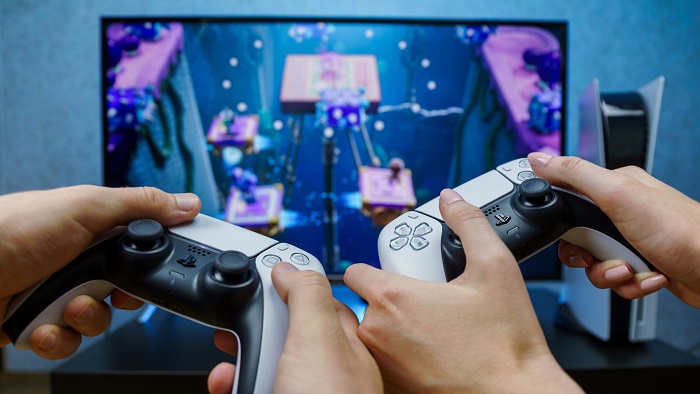
شخصیسازی تنظیمات کنترلر برای دقت بیشتر
کنترلر DualSense یکی از پیشرفتهترین کنترلرهای ساخته شده توسط سونی است و امکاناتی دارد که اگر بهدرستی تنظیم شوند، میتوانند دقت و عملکرد شما را بهطور چشمگیری افزایش دهند.
یکی از قابلیتهای مهم، Button Mapping یا بازتعریف عملکرد دکمههاست. این ویژگی برای کسانی که سبکهای خاص بازی را دنبال میکنند، حیاتی است. برای مثال، در یک بازی شوتر اولشخص (FPS) میتوانید عملکرد دکمه پرش را به یکی از دکمههای پشت یا روی تریگر تغییر دهید تا هنگام نشانهگیری، کنترل بهتری داشته باشید.
برای تغییر Button Mapping:
- به بخش Settings بروید.
- وارد منوی Accessibility شوید.
- گزینه Button Assignments را فعال و تنظیمات دلخواه را اعمال کنید.
همچنین، تنظیم حساسیت تریگرها (Trigger Effect) یک نکته کلیدی برای گیمرهای حرفهای است. در بازیهای ریسینگ، میتوانید فشار موردنیاز برای شتاب یا ترمز را کم کنید تا واکنش سریعتری داشته باشید. در مقابل، برای بازیهای شبیهساز اسلحه، میتوانید فشار تریگر را واقعیتر و سنگینتر کنید.
مثالهای کاربردی تنظیمات کنترلر:
- FPS: کاهش فشار تریگرها برای تیراندازی سریعتر.
- Racing: حساسیت متوسط برای کنترل دقیقتر گاز و ترمز.
- Action/Adventure: تغییر محل دکمههای حیاتی به جایگاههای راحتتر.
یک گیمر حرفهای میداند که حتی میلیثانیهها در نتیجه بازی تاثیرگذارند و تنظیمات کنترلر یکی از راههای کلیدی برای رسیدن به این برتری است.
ترفندهایی برای استفاده بهتر از پلیاستیشن پلاس
اشتراک PlayStation Plus فقط برای بازی آنلاین نیست. این سرویس امکانات و ویژگیهای متنوعی دارد که بسیاری از کاربران از آن بیخبرند.
۱. Game Catalog
با اشتراک PS Plus Extra یا Premium، به یک کتابخانه عظیم از صدها بازی دسترسی دارید. این بازیها شامل عناوین بزرگی مثل Spider-Man: Miles Morales و Returnal هستند.
۲. Cloud Save
این قابلیت، ذخیرهسازی ابری را فعال میکند تا فایلهای ذخیره بازی شما حتی در صورت خرابی یا تغییر کنسول، از بین نرود. کافیست وارد حساب کاربری خود شوید تا ذخیرههایتان برگردد.
۳. Game Trials
در این بخش، میتوانید نسخه کامل برخی بازیها را برای مدت محدود امتحان کنید. این روش به شما کمک میکند قبل از خرید بازی، مطمئن شوید که ارزش هزینه را دارد.
برای استفاده از این قابلیتها، بسیاری از گیمرها از اشتراک پلی استیشن پلاس استفاده میکنند. این روش به شما اجازه میدهد بدون نیاز به کارت بانکی بینالمللی، اشتراک خود را تمدید یا ارتقا دهید.
با شناخت و استفاده از این امکانات، ارزش واقعی پلی استیشن پلاس برایتان چند برابر میشود.
فعالسازی حالت Performance یا Resolution؟
یکی از تنظیمات کلیدی در بسیاری از بازیهای نسل جدید، انتخاب بین دو حالت گرافیکی Performance Mode و Resolution Mode است. انتخاب بین این دو به سبک بازی و اولویتهای شما بستگی دارد.
- Performance Mode: تمرکز روی نرخ فریم بالاتر (معمولا ۶۰ فریم بر ثانیه یا بیشتر) با کاهش جزئی در وضوح تصویر. این حالت برای بازیهای رقابتی، شوترها و عناوینی که واکنش سریع اهمیت دارد، ایدهآل است.
- Resolution Mode: تمرکز روی بالاترین وضوح ممکن (تا ۴K) و جلوههای بصری قویتر، حتی اگر نرخ فریم به ۳۰ کاهش پیدا کند. این حالت برای بازیهای سینمایی و داستانمحور مناسبتر است.
بهعنوان مثال، در بازی Marvel’s Spider-Man: Miles Morales، حالت Performance تجربهای بسیار روان و سریع برای مبارزات و گشتوگذار در شهر ارائه میدهد، درحالیکه حالت Resolution کیفیت تصویری فوقالعادهای برای کسانی که به جزئیات بصری اهمیت میدهند، فراهم میکند.
پیشنهاد برای گیمرهای حرفهای: در بازیهای رقابتی همیشه Performance Mode را انتخاب کنید، اما برای عناوین داستانی یا تکنفره سینمایی، Resolution Mode میتواند تجربهای غرقکنندهتر ایجاد کند.
ترفندهای پلی استیشن را میدانید، حالا وقت حرفهای بازی کردن است!
شما حالا با ۵ ترفند کاربردی و مهم آشنا شدهاید که میتوانند تجربه گیمینگتان را وارد مرحله جدیدی کنند. به یاد داشته باشید که حرفهای بودن، فقط به مهارت در بازی محدود نمیشود؛ بلکه آگاهی از ابزارها و روشهای جدید هم بخشی از مسیر است. این شما و این دنیای گسترده پلی استیشن.
منبع : آرگا