از نرم افزار پاورپوینت برای ساخت انواع محتوای آموزشی، کاری و … استفاده می شود. می توانید با یادگیری منوها و ترفندهای پاورپوینت که در این مطلب ارائه می شود یک ارائه حرفه ای برای جلسه کاری، درسی و … آماده کنید.
آشنایی با ترفندهای پاورپوینت
پاورپوینت یک نرم افزار کاربردی با ابزارهای متنوع و قدرتمند است که می توانید توسط آن انواع محتوای آموزشی، درسی، کاری، و … را برای ارائه در سمینار، کنفرانس، و … تهیه کنید. در این مطلب قصد داریم شما را با برخی ترفندهای پاورپوینت آشنا نماییم تا بتوانید ارائه حرفه ای و جذابی را برای سخنرانی یا کنفرانس خود آماده کنید.

۱. با کلید اینتر به اسلاید بعدی بروید.
برای اجرای اسلاید بعد یا انیمیشن بعد در پاورپوینت کافی است فقط کلید اینتر را از روی کیبورد فشار دهید و به این سادگی به اسلاید بعد بروید. اگر قصد دارید به اسلاید با شماره خاصی بروید ابتدا شماره اسلاید و سپس کلید اینتر را بفشارید.
مثلا برای رفتن به اسلاید ۵ از روی کیبورد ابتدا عدد ۵ و سپس کلید اینتر را بزنید. و برای پایان دادن اسلاید کلید Esc را از روی کیبورد بفشارید.
۲. اطمینان یابید همه اشیا اسلاید به درستی تراز شده است.
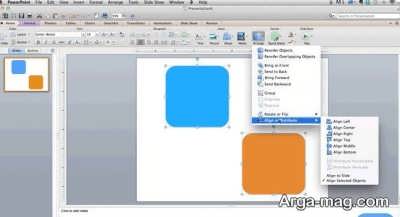
اشیا تراز شده در اسلاید یکی از نکات کلیدی برای ارائه حرفه ای محسوب می شود. می توانید به طور دستی اندازه تصاویر را تراز کنید با این حال خطای چشمی ممکن است همه چیز را خراب نماید. به منظور جلوگیری از این اتفاق، اجازه بدهید پاورپوینت مدیریت را بر عهده بگیرد.
برای تراز شدن چند شی به طور همزمان در اسلاید مراحل زیرا را انجام دهید:
- کلید Shift را از روی کیبورد فشار دهید و با کلیک روی اشیای مد نظر تمامی آن ها را انتخاب کنید.
- از طریق نوار بالایی و تب Home روی گزینه Arrange کلیک و سپس گزینه Align or Distribute را انتخاب نمایید.
- نوع تراز مدنظر را مشخص کنید.
۳. سایز اسلایدها را از حالت پیش فرض خارج کنید.
هر چند ممکن است اسلایدهای پیش فرض پاورپوینت در بیشتر مواقع کاربردی باشد ولی اگر بخواهید می توانید اندازه اسلایدها را نیز تغییر دهید. برای انجام این کار مراحل زیر را دنبال کنید:
- در گوشه بالا و سمت چپ برنامه پاورپوینت به تب Design بروید.
- سپس روی گزینه Page Setup کلیک کنید.
- ارتفاع و عرض مدنظر را درج و روی OK کلیک نمایید.
- در ادامه پنجره ای به صورت پاپ آپ ظاهر می شود. بعد از دیدن آن روی گزینه OK کلیک نمایید.
- به این ترتیب اندازه پس زمینه تغییر کرده است.
نکته: پیش از اضافه کردن اشیای جدید به اسلاید و یا تغییر سایز آن ها، اندازه اسلاید را تغییر دهید.
۴. با منو Format روی طراحی اشیا بیشتر کنترل داشته باشید.
ویژگی Format اجازه می دهد تا تنظیمات مناسبی بر اشیا موجود در اسلایدها ارائه و کنترل بیشتری بر آن ها داشته باشید. انجام این تنظیمات با گزینه Format امکان پذیر است. به این ترتیب می توان سایه ها را تنظیم کرد، اندازه اشیا را تغییر داد و حتی انعکاس به وجود آورد.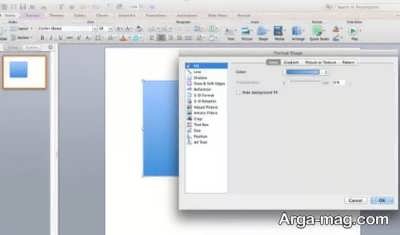
۵. خودتان تغییراتی در پیش فرض ها ایجاد کنید.
پاورپوینت ابزارهای فراوانی در اختیار کاربران قرار می دهد ولی به این معنی نیست که باید از همه آن ها استفاده شود. می توانید در پیش فرض ها تغییراتی اعمال کنید:
- اطمینان یابید که تم های پیش فرض برنامه، پیش از آن که آن ها را برای کار خود انتخاب کنید پاسخگوی نیازهای شما هستند.
- سعی کنید که از فونت های پیش فرض Calibri و Cambria این برنامه استفاده نکنید. استفاده از این دو فونت موجب می شود تا ارائه شما آن چنان که باید مورد استقبال قرار نگیرد.
- از افکت های صوتی پاورپوینت بهتر است استفاده نکنید.
- در نسخه های جدید پاورپوینت تمام اشکال دارای یک سایه کوچک هستند. اگر به این سایه نیازی ندارید می توانید آن را حذف کنید.
- اشکال را به رنگ آبی پیش فرض پاورپوینت رها نکنید.
۶. طراحی قالب اسلاید را ویرایش کنید
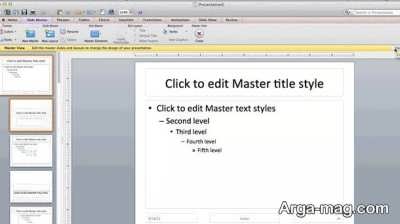
اغلب قبل از شروع به کار، تغییر قالب اسلاید خیلی راحت تر خواهد بود. به این ترتیب نیازی نیست که هر اسلاید را خودتان طراحی کنید. برای دانستن روش کار مراحل زیر را دنبال کنید:
- ابتدا در نرم افزار پاورپوینت از بالای صفحه به تب Themes بروید.
- سپس از سمت راست اول روی گزینه Edit Master و بعد روی گزینه Slide Master کلیک کنید.
- در ادامه هر تغییری که دوست دارید را اعمال و پس از آن، روی گزینه Close Master کلیک کنید
- به این ترتیب اسلایدهای فعلی و آن هایی که در آینده ایجاد می کنید، از این الگو پیروی خواهند کرد.
۷. اسلایدها را با فرمت JPEG ذخیره نمایید.
برای این که فونت محتوای شما در هر رایانه ای تغییر نکند بهتر است اسلایدها را با فرمت JPEG ذخیره کنید. قابل ذکر است در نسخه ۲۰۱۱ پاورپوینت برای مک گزینه ای برای افزودن فونت به ارائه وجود ندارد از این رو اگر از فونت های استاندارد مثل Arial ، Tahoma، Zar، B nazin و … استفاده نکنید، فونت پاورپوینت شما در هر رایانه با رایانه دیگر تفاوت خواهد داشت.
یکی از روش های جلوگیری از این موضوع در سیستم عامل مک ذخیره نهایی اسلایدها با فرمت JPEG می باشد و بعد افزودن این تصاویر به اسلایدها می باشد. در مک کاربران به سادگی می توانند تصاویر را به پاورپوینت اضافه کنند.
چنانچه محتوای شما از انیمیشن های متحرک بهره می برد کاری که باید انجام دهید ذخیره هر فریم از انیمیشن با فرمت JPEG می باشد. به این ترتیب در ارائه نهایی پاورپوینت، کافیست این تصاویر را به همان ترتیبی که انیمیشن اجرا می شود به نمایش در بیاورید.
با انجام این کار از نظر فنی چند اسلاید جدید به پاورپوینت اضافه خواهد شد ولی در نهایت مخاطبان نمی توانند تفاوت را به طور دقیق تشخیص بدهند. ضمنا باید بدانید که اگر تعداد تصاویر JPEG در پاورپوینت شما زیاد باشد به همان نسبت حجم فایل نهایی هم افزایش پیدا می کند.
در پایان از همراهی شما متشکریم. همچنین در صورت تمایل برای آشنایی با چند نکته و اصل مهم در ساخت پاورپوینت حرفه ای و شماره گذاری اسلاید در پاورپوینت از این مطالب نیز پیشنهاد می شود بازدید کنید.
منبع : آرگا