گاهی مواقع ممکن است تصویری که در متن یا مقاله قرار است مورد استفاده قرار دهید نیاز به آسمان را رنگ متفاوتی دارد از این رو باید رنگ آن را تغییر دهید. ما در این مطلب نحوه تغییر رنگ آسمان در فتوشاپ را به شما آموزش می دهیم.
آشنایی با نحوه تغییر رنگ آسمان در فتوشاپ
گاهی مواقع ممکن است تصویری که در متن یا مقاله قرار است مورد استفاده قرار دهید نیاز به آسمان را رنگ متفاوتی دارد از این رو باید رنگ آن را تغییر دهید. مثلا متن در مورد برخی افراد ساکن در خانه ای متروکه می باشد که به آسمان روشن نیاز نیست.

بنابراین باید آسمان تصویر را مطابق با متن تغییر دهید. از این رو تصمیم گرفتیم نحوه تغییر رنگ آسمان را در نرم افزار فتوشاپ به شما آموزش دهیم. با ما همراه باشید.
مرحله اول : انتخاب تصویر
برای شروع تصویر مورد نظر که قرار است رنگ آسمان آن تاریک تر باشد را انتخاب کنید. باید کل تصویر انتخاب شود. بدین منظور یک لایه جدید درست کنید و آن را کاملا تاریک نمایید. سریع ترین روش این است کلیدهای Ctrl+Shift+N را فشار داده و سپس کلید D را برای سیاه و سفیدکردن صفحه فشار دهید.
در ادامه با فشردن کلیدهای Alt+ Backspace به طور همزان لایه را مشکی کنید. در این لایه جدید blend mode را به soft light تغییر دهید.
مرحله دوم: تیره کردن پس زمینه آسمان
مطابق تصویر قبل، آسمان رنگ روشن دارد و به رنگ تیره برای تغییر نیاز دارد. بدین منظور از مسیر Majic Wand ، Select > Color Range فضای آسمان را انتخاب نمایید. بعد روی Blue channel در Channels palette کلیک کرده و با عمل Drag and Drop آن را در آیکون Create New Channel قرار دهید.

این آیکون دقیقا مثل آیکون Create New Layer در Layers palette می باشد. قرار نیست در Blue channel اصلی، شروع به کار کنید زیرا این کار ممکن است تصویر شما را خراب کند. در این channel فعال، به منظور ایجاد ماسک از ابزارهای dodge & burn استفاده کنید.
ابزار Dodge را انتخاب نموده و range را به Highlights تغییر دهید. سپس مقدار exposure را ۵۰ درصد کنید و فضای آسمان را با قلمو هایلایت نمایید. در ادامه ابزار Burn را انتخاب کرده و Range را به Shadows تغییر داده و به نقاشی کردن نواحی تاریک بپردازید.
مرحله سوم: تغییر روشنایی ابرهای آسمان
در این مرحله کارهایی که باید برای تغییر روشنایی ابرها انجام دهید را توضیح می دهیم. در Channels palette، یک چنل دیگر ایجاد کنید. با فشار دادن کلید D رنگ های پس زمینه و پیش زمینه را ریست کنید و Filter-Render-Clouds را انتخاب نمایید.
کلید کنترل را از روی کیبورد نگه دارید و روی چنل ابرها که قبلا ایجاد کرده اید، کلیک نمایید تا روشنایی آن ها انتخاب گردد. این کار سبب انتخاب همه سطوح تیره چنل می شود. سپس بر روی چنل RGB در بالای صفحه کلیک کرده تا تمام رنگ ها به تصویر بازگردند و به Layers palette برگردید.
در ادامه روی آیکون Create New Layer کلیک کنید و با انتخاب ابرها از طریق فشردن کلیدهای Ctrl + V آن را در لایه جدیدی قرار دهید. از انتخاب خارج شده و دوباره به Channels palette بازگردید. با فشار دادن کلید Ctrl و کلیک روی Blue copy channel یک انتخاب از این چنل ایجاد کنید.
سپس روی Select-Modify-Expand کلیک نموده و بر اساس سایز تصویر به آن مقدار بدهید. به منظور نشان دادن کل رنگ ها به چنل RGB بروید و سپس لایه ابر را هایلایت کنید. بعد روی آیکون Layer Mask که پایین پالت لایه هست جهت ایجاد ماسک، کلیک کنید.
به منظور تغییر چشم انداز ابرها روی آیکون کوچک پیوند بین ابرها و لایه ماسک کلیک کنید و ارتباط میان آن ها را خاموش کنید.
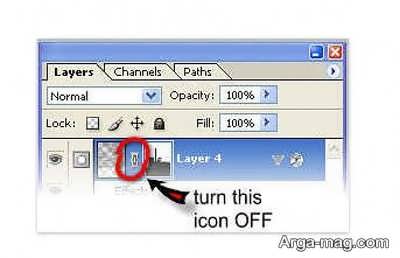
با فشار دادن کلیدهای Ctrl + T ابزار Transform را باز کنید. در مستطیل راست کلیک کنید و یک Prespective از منو انتخاب کنید.
با کلیک راست روی مستطیل و انتخاب آن از منو، به Free Transform رفته و بعد لایه پایین ابرها را به بالا بکشید تا افکت ابرها را از بین ببرید.
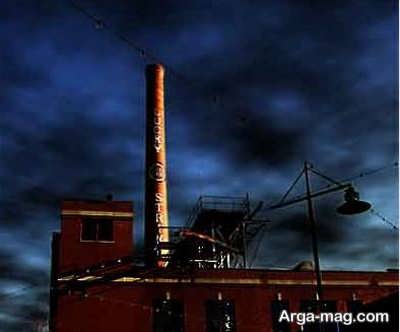
یک لایه به اسم Style به لایه ابرها اضافه کنید. حالا Gradient Overlay را انتخاب و از آبی تیره به آبی روشن بروید. سپس یک لایه دیگر به اسم Drop Shadow ایجاد کنید. ضمنا می توانید از استایل Bevel & Emboss با حالت Shadow Mode استفاده کنید.
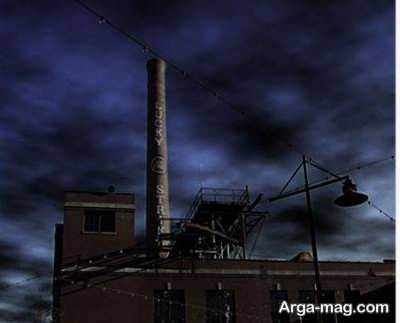
در نهایت لایه پس زمینه را انتخاب و لایه Hue/Saturation Adjustment را اضافه کنید. بعد مقدار saturation را تنظیم کنید. در پاین عکس نهایی را مشاهده خواهید کرد که رنگ آسمان تیره شده است.
از همراهی شما تا پایان مطلب سپاسگزاریم. همچنین در صورت تمایل برای آشنایی با نحوه تغییر رنگ مو در فتوشاپ و تغییر رنگ لب در فتوشاپ پیشنهاد می شود از این مقالات هم بازدید نمایید.
منبع : آرگا