اگر به مایکروسافت استور دسترسی ندارید و اجرا نمی شود با این مطلب همراه ما باشید تا راه های رفع مشکل مایکروسافت استور را فرا بگیرید. با برخی تغییرات این امر به راحتی انجام خواهد شد.
راه های رفع مشکل مایکروسافت استور ویندوز
استفاده از خدمات مایکروسافت ساده بوده و دردسری ندارد. اما گاهی اوقات کاربران با مشکل عدم دسترسی و اجرای مایکروسافت استور روبرو می شوند. تصور کنید به هر دلیلی مثل دانلود یک بازی یا برنامه از مایکروسافت استور با پیغام خطا نامشخصی روبرو می شوید.
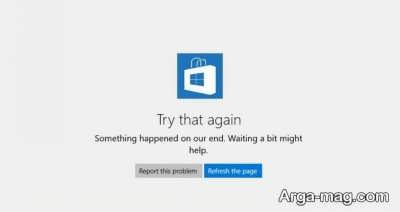
قابل ذکر است دسترسی مایکروسافت استور با آی پی ایران مجاز است و محدودیتی ندارد. با این حال اگر با مشکل مایکروسافت استور روبرو هستید در ادامه به راه های رفع این مشکل اشاره می شود:
همواره توصیه می شود نسخه اورجینال و قانونی مایکروسافت ویندوز را استفاده کنید. به این ترتیب حتی در بدترین شرایط می توان از تیم پشتیانی خود مایکروسافت کمک گرفت.
از برنامه Troubleshooter استفاده کنید.
ویندوز دارای برنامه Troubleshooter یا ایراد یاب است که می تواند به شما کمک کرده تا بیشتر مشکلات سیستم عامل و دیگر برنامه ها را رفع کنید. در بین ایرادات مختلف یک عیب خاص برای مایکروسافت استور وجود دارد.
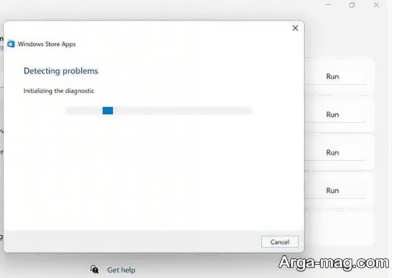
- برای شروع ابتدا تنظیمات ویندوز را با فشردن کلیدهای ویندوز و I از روی کیبورد باز کنید.
- بعد از رفتن به بخش تنظیمات به بخش System و سپس Troubleshoot بروید.
- بعد روی بخش Other troubleshooters کلیک و سپس Windows Store Apps را اجرا کنید.
با انجام این مراحل، برنامه ایرادیاب شروع به جستجوی مشکل مربوط به عدم اجرای مایکروسافت استور می پردازد. اگر مشکلی پیدا شد ایراد آن را حذف و یا حداقل به آن اشاره می کند.
تنظیمات تاریخ و ساعت ویندوز را چک کنید.
تاریخ و ساعت روی رایانه شخصی برای ایجاد اتصال ایمن امر ضروری می باشد. این کار بخصوص وقتی تعامل قوی بین کاربر و برنامه اینترنتی هست صدق می کند. به طور مثال زمان استفاده از برنامه مبتنی بر وب مثل تقویم اعلانات.
رایانه ها هم باید با یکدیگر هماهنگ شده تا به درستی کار کنند. به این ترتیب اگر بین رایانه شما و رایانه های مایکروسافت استور اختلافی باشد بی شک همه چیز از بین می رود. برای همگام سازی تنظیمات مراحل زیر را دنبال کنید.
- ابتدا به نوار جستجو منو استارت رفته و عبارت Settings را بنویسید.
- بعد گزینه با بیشترین مطابقت را انتخاب کنید. یا میتوانید کلیدهای میانبر ویندوز و X را از کیبورد فشار دهید.
- در منو Settings، روی گزینه Time & language کلیک کنید.
- جهت بررسی تنظیمات ساعت، Date & time را انتخاب کنید.
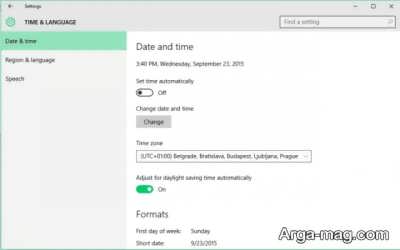
در مراحل بالا، اگر تاریخ و ساعت نادرست است، گزینه Set the time zone to automatically را روی Off قرار دهید. بعد به قسمت Set the date and time manually رفته و روی Change کلیک کنید تا تنظیمات خود را به صورت دستی تغییر بدهید.
در ادامه تغییرات مربوطه را انجام داده و تنظیمات دلخواه را به استاندارد درست برسانید. پس از بروز شدن همه چیز می توان این تنظیمات را به صورت خودکار تغییر داد.
مایکروسافت استور را بروزرسانی کنید.
بروزرسانی برای هر نوع نرم افزاری اهمیت زیادی دارد. به این ترتیب اگر مایکروسافت استور برای مدتی آپدیت نشده باشد با مشکلات مختلفی روبرو می شود. همچنین امنیت با بروزرسانی به حداکثر میزان ممکن می رسد.
ضمنا آپدیت راهی برای رفع اشکالات تصادفی خواهد بود. به این ترتیب بروزرسانی برنامه را امتحان کنید. برای این کار به منو Start رفته و برنامه Microsoft Store را انتخاب کنید. از همین بخش ، روی گزینه Library و بعد Get updates کلیک کنید. اگر آپدیت در دسترس باشد، فرایند نصب آن به طور خودکار شروع می شود.
تنظیمات پروکسی را چک کنید.
پروکسی که به عنوان سرور پروکسی هم شناخته می شود همانند پل بین رایانه و اینترنت عمل می کند. این سرور راهی جهت افزایش امنیت آنلاین و محدودکننده ای برای هرچه که در کامپیوتر قابل دسترسی است می باشد.
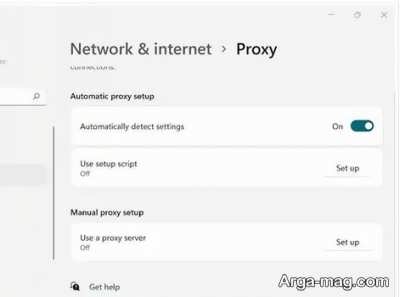
استفاده از تنظیمات پروکسی می تواند هزینه داشته باشد. هر چند ممکن است در ناشناس باقی ماندن کمک کند ولی می تواند اتصال نت را ناپایدار سازد. به این ترتیب منطقی است که آن را خاموش کرده و بررسی کنید آیا مشکل مایکروسافت استور همچنان وجود دارد یا خیر.
بدین منظور مراحل زیر را دنبال کنید:
- به نوار جستجو منو استارترفته و عبارت Settings را بنویسید. سپس گزینه با بیشترین مطابقت را انتخاب کنید.
- بعد از آن قسمت، گزینه Proxy < Network & internet را انتخاب نمایید.
- در ادامه گزینه Use a proxy server را در حالت خاموش یا Off قرار دهید.
اتصال اینترنت را بررسی کنید.
یکی از مشکلات عدم دسترسی به مایکروسافت استور مربوط به اتصال ناپایدار یا ضعیف نت خانگی است. به این ترتیب چه از وای فای بهره می گیرید یا از اتصال سیمی اطمینان یابید رایانه واقعا به نت متصل است. اگر تردید دارید مودم خاموش است همه تجهیزات اتصال نت را بررسی کنید.
برنامه مایکروسافت استور را مجدد تنظیم کنید.
ریست یا تنظیم مجدد برنامه ها یکی از راه حل های کلاسیک است که غالبا با بروز هر مشکلی در سیستم توصیه می شود. پیشنهاد می شود برنامه مایکروسافت استور را تعمیر و دوباره تنظیم کنید. بدین منظور مراحل زیر را دنبال کنید:
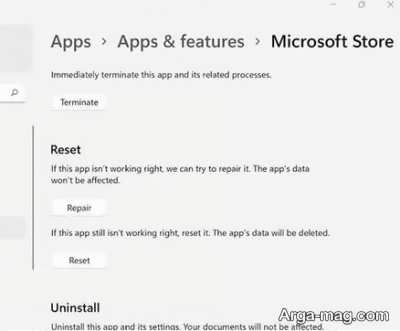
- ابتدا از روی کیبورد کلیدهای ویندوز و I را فشار دهید تا بخش تنظیمات باز شود. سپس روی Apps کلیک کنید.
- در ادامه روی قسمت Apps & features کلیک کرده و به بخش Microsoft Store بروید. بعد روی تنظیمات برنامه (با علامت سه نقطه) کلیک کنید.
- حالا بخش Advanced options را انتخاب نمایید و روی Reset کلیک کنید.
- در ادامه از شما درخواست تایید می شود. مجددا روی Reset کلیک کنیدتا فرایند تنظیم دوباره آغاز شود.
- همچنین ویژگی Repair را که دقیقا بالای گزینه Reset قرار دارد، می توانید امتحان کنید.
حافظه کش مایکروسافت را مجدد تنظیم کنید.
پاک کردن حافظه کش رایانه یکی از راه های رفع مشکل خطاهای ویندوز در عدم اجرای مایکروسافت استور است. البته این شویه با پاکسازی اطلاعات نالازم از مرورگر و بهبود سرعت دستگاه می تواند به برنامه ها یاری کرده تا بهتر اجرا شوند.
می توان حافظه کش مایکروسافت استور را از کادر Run مجددا تنظیم یا ریست کرد. برای شروع کلیدهای ویندوز و R را از روی کیبورد به طور همزمان فشرده تا این کادر باز شود. بعد عبارت wsreset.exe را در کادر درج کرده و اینتر را بزنید.
در این مرحله پنجره Command Prompt خالی باز می شود. آن را چند ثانیه ای رها کنید. خط فرمان به شکل خودکار بسته می شود و مایکروسافت استور اجرا خواهد شد.
همچنین می توانید برای افزایش آگاهی خود از مقالات روش حذف کش ویندوز و رفع مشکل بلوتوث در ویندوز نیز بازدید نمایید.
منبع : آرگا