به صورت پیش فرض در ورد نمی توان تصاویر را آزادانه جابه جا کرد. ولی با تنظیمات کوچکی می توان نسبت به جابه جایی تصاویر در ورد اقدام کرد. با ادامه مطلب همراه ما باشید تا روش انجام کار را فرا بگیرید.
روش های جابه جایی تصاویر در ورد
در نرم افزار ورد به طور پیش فرض این امکان وجود ندارد که تصاویر را به هر موقعیت دلخواهی منتقل کنید. ولی با تنظیمات کوچکی این امکان فراهم می شود که تصاویر مختلفی را وارد متن یا صفحه ورد نمایید. به طور مثال برای نوشتن متن یا توضیح مسئله ای نیاز است عکسی اضافه شود تا بهتر درک شود.
اضافه کردن تصاویر سبب قابل فهم شدن بهتر مسئله برای مخاطب می شود. همچنین جذابیت متن را افزایش می دهد. در ادامه مطلب با دو روش جابه جایی عکس در ورد آشنا می شوید.
۱. از طریق درگ و دراپ تصویر
می توانید در ورد تصویر را به هر جایی خارج از متن منتقل کنید. حتی می توانید تصویر را در بالای یک بلوک متن درج نمایید. بهترین روش برای وارد کردن تصویر به ورد این است که ابتدا نرم افزار ورد را اجرا کرده و در کنار این نرم افزار هم فایل حاوی تصویر را اجرا و تصویر را به کمک موس گرفته و در مکان مدنظر سند کشیده و قرار دهید.
این روش راحت ترین شیوه برای درج تصویر می باشد ولی هنگام قرار دادن عکس ممکن است متن به هم ریخته شود از این رو از روش بعدی استفاده کنید.
۲. از طریق زبانه Insert
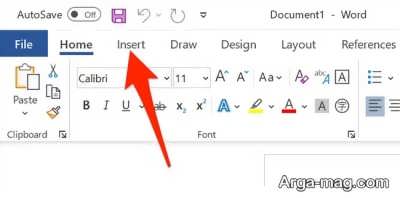
برای درج تصویر در ورد روش مطمئن تر دیگری وجود دارد و آن مراجعه به تب Insert در نوار بالای صفحه می باشد.
با انتخاب Insert روی گزینه Pictures کلیک کنید. در ادامه پنجره ای باز شده که توسط آن مکان قرار داشتن تصویر را انتخاب و عکس مدنظر را پیدا کنید. روی تصویر کلیک و با زدن Insert ، تصویر در ورد درج می شود.
برای آشنایی بیشتر مراحل زیر را طی کنید:
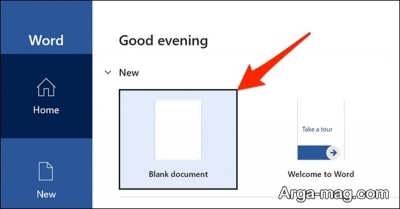
- لازم به ذکر است این روش را در سند خالی ورد انجام می دهیم. ابتدا برنامه ورد را اجرا و در صفحه اول جهت ایجاد سند جدید گزینه Blank Document را انتخاب نمایید.
- در پنجره ویرایش باز شده روی تب Insert کلیک کنید.
- در تب Insert در زیر بخش Illustrations روی گزینه Pictures و سپس This Device کلیک کنید. این کار کمک می کند تصویر را از کامپیوتر به صفحه ورد اضافه کنید.
- از پنجره File Explorer باز شده برای رفتن به پوشه حاوی عکس های خود استفاده نمایید. روی تصویر دو مرتبه کلیک کرده تا به سند ورد اضافه شود.
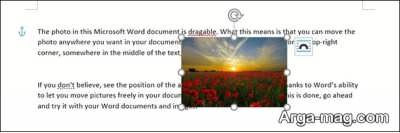
- در ادامه به صفحه ویرایش ورد بازگردید. روی عکسی که به تازگی اضافه شده کلیک راست نموده و از منو Wrap Text و بعد In Front of Text را برگزینید. حالا تصویر آزادانه جابجا می شود. آن را به هر جایی از صفحه ورد که می خواهید درگ و دراپ نمایید.
توجه داشته باشید پیش از وارد کردن عکس اول محل قرارگیری تصویر را مشخص کنید و در انتهای آخرین خط پیش از تصویر یک خط فضا در نظر بگیرید. با این روش از به هم ریختن متن با وارد شدن تصویر جلوگیری می شود. برای تغییر سایز تصویر هم دور عکس حاشیه ای وجود دارد که با گرفتن و کشیدن آن می توان سایز عکس را تغییر دهید.
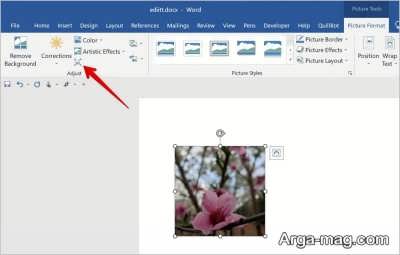
همچنین برای تغییر سایر پارامترهای تصویر در گوشه بالای عکس و سمت راست گزینه ای وجود دارد که تغییرات را از طریق آن می توانید انجام دهید.
جابه جایی تصویر در ورد برای همیشه
در صورتی که می خواهید بعدا هم بتوانید تصاویر را به راحتی در سند ورد حرکت دهید، می توانید آن را در تنظیمات تغییر دهید. کافی است مراحل زیر را دنبال کنید:
- برای این کار در گوشه پایین و سمت چپ صفحه اصلی ورد، روی گزینه Options کلیک کنید. اگر در صفحه ویرایش ورد هستید در نوار بالا روی منو File کلیک تا گزینه Options را مشاهده کنید.
- در پنجره Word Options، از نوار کناری سمت چپ گزینه Advanced را انتخاب نمایید.
- پنجره سمت راستی را به پایین پیمایش نموده تا به بخش Cut, Copy and Paste برسید. در این قسمت گزینه Insert/Paste Pictures As را جستجو و روی منو کشویی کنار آن کلیک کنید.
- در ادامه از منو کشویی In Front of Text را انتخاب کنید.
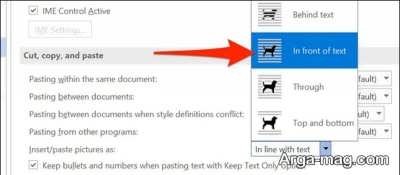
- حالا در پایین پنجره Word Options، روی OK کلیک نموده تا پنجره بسته شود.
به این ترتیب ورد این امکان را می دهد که تصاویر را به راحتی در اسناد خود جابجا کنید. در پایان از همراهی شما سپاسگزاریم و امیدواریم از مطلب ارائه شده نهایت استفاده را برده باشید. همچنین پیشنهاد می شود در صورت تمایل برای آشنایی با اضافه کردن عکس به ورد و شفاف کردن تصویر در ورد از این مطالب نیز بازدید نمایید.
منبع : آرگا