ایجاد کادر در ورد راهکاری بسیار مناسب است که می تواند به نوشته های شما حالت رسمی تری داده و شما را به عنوان یک فرد حرفه ای نشان دهد. به همین دلیل است که در ورد قسمتی وجود دارد که از طریق آن می توانید نسبت به افزودن بوردر یا کادر در ورد اقدام کنید. علاوه بر تنظیم پیج بوردر در ورد می توانید با استفاده از گزینه های مختلف، کادر را در ورد از نظر نحوه اعمال کادر، استایل، ضخامت و مواردی از این قبیل، منطبق با نیازهای خودتان شخصی سازی کنید. در این مقاله به شما نحوه ایجاد کادر در ورد و هم چنین شخصی سازی کردن آن را آموزش خواهیم داد.
تنظیم پیج بوردر در ورد
تولید محتوا تنها به این معنا نیست که شما متنی را نوشته و بدون هیچ تلاشی در زمینه مدیریت بهتر ظاهر، آن را تحویل دهید. در حقیقت شما باید علاوه بر دقت در ارائه یک محتوای غنی و باکیفیت، به ویژگی های ظاهری آن نیز توجه کنید. در نهایت سعی کنید یک محتوای عالی در بهترین حالت ظاهری تهیه و ارائه دهید. یکی از موضوعات مهمی که به زیباتر شدن ظاهر نوشته های شما کمک می کند، ایجاد کادر در ورد است. شما می توانید به کمک قابلیت کادرگذاری در ورد، به نوشته های خود حالت رسمی تری بدهید و مطمئن باشید که نوشته شما در صورت چاپ شدن نیز ظاهری زیبا و کاربرپسند خواهد داشت.
نحوه ایجاد کادر دور متن در ورد
در صورتی که تمایل به اضافه کردن یک کادر در ورد دارید، لازم است تا مسیر مشخصی را دنبال کنید. در ادامه این مراحل را گام به گام توضیح خواهیم داد.
ابتدا متنی را که می خواهید در کادر قرار دهید انتخاب کرده و به تب Homeوارد شوید. روی فلش کشویی کنار Borders کلیک کنید و گزینه Borders and Shading را انتخاب نمایید.
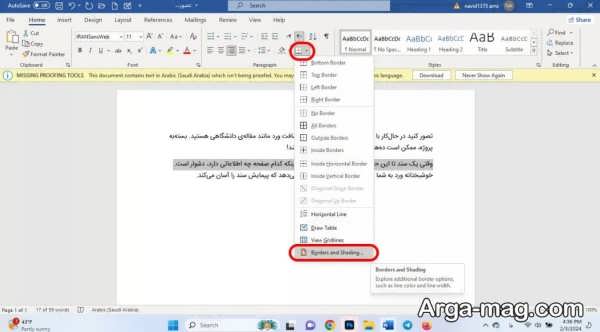
زبانه جدیدی باز می شود که گزینه های مختلفی برای ایجاد کادر دور متن دارد. در قسمت راست و در بخش تنظیمات (Settings) نوع کادر مورد نظر خود را انتخاب کنید. گزینه های زیر در این بخش نمایش داده می شوند:
- Box: انتخاب کادر ساده
- Shadow: کادر همراه با سایه
- Custom: سفارشی سازی کادر
- ۳-D: انتخاب کادر سه بعدی
- None: عدم انتخاب کادر
در قسمت میانی که همان بخش Style است می توانید سبک مورد نظر خود را برای کادر دور متن انتخاب کنید. گزینه هایی مانند نقطه چین، خط چین، موج دار و … را در این بخش ملاحظه می کنید. انتخاب رنگ مورد نظر برای کادر نیز در منوی Color وجود دارد. به کمک منوی Width می توانید ضخامت خط کادر را انتخاب کنید. همه این تغییرات را می توانید در قسمت PreView مشاهده کنید. تنها منوی Apply To برای انتخاب محل اعمال کادر به شما کمک خواهد کرد که شامل گزینه های زیر است:
- Text: متن خاص
- Paragraph: کل پاراگراف
در این قسمت باید گزینه Text را انتخاب کنید. در نهایت کادر انتخابی شما به صورت زیر نمایش داده می شود که تنها دور متن خط کشیده شده است.
نحوه ایجاد کادر دور پاراگراف در ورد
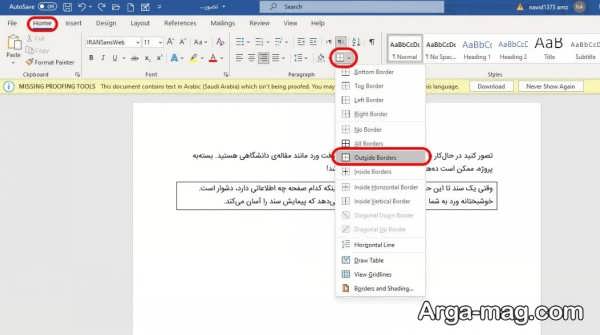
مراحل ایجاد کادر در ورد برای پاراگراف، دقیقا مشابه ایجاد کادر دور متن است. با این تفاوت که برای این قسمت، چند گزینه شخصی سازی دیگر نیز خواهید داشت. برای این کار، پاراگراف مورد نظر خود را انتخاب و پنجره Home را باز کنید. اکنون از منوی Borders، یکی از گزینه های مناسب را انتخاب کنید. به این ترتیب می توانید کادری متناسب با صفحه از حاشیه یک سمت به سمت دیگر بکشید. این روش، ساده ترین روش برای ایجاد کادر در ورد است. البته شما می توانید حاشیه ایجاد شده را ویرایش کرده و فاصله آن را با متن تنظیم کنید. برای این کار، ابتدا پاراگراف داخل کادر را انتخاب کنید. سپس روی فلش کشویی Borders کلیک کرده و یکی از گزینهها مانند Outside Borders یا All Borders را انتخاب کنید.
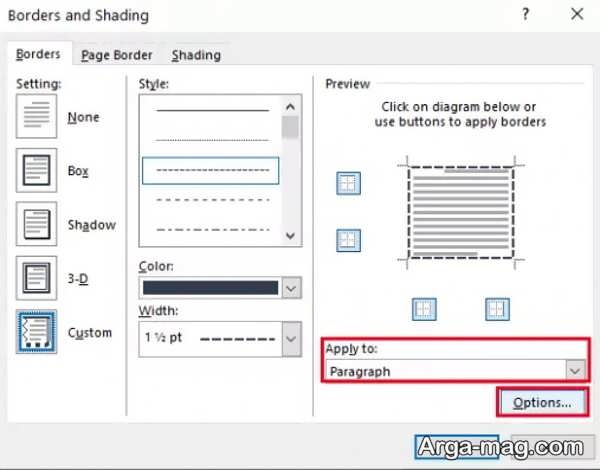
درست مطابق روشی که قبلا هم انتخاب کرده بودید. اکنون به کمک گزینه های این زبانه، می توانید تمام ویژگی های کادر، از جمله رنگ و سبک آن را تغییر دهید. بر خلاف مورد قبلی، در این مرحله باید گزینه Paragraoh را از منوی کشویی Apply to انتخاب کنید. جهت تنظیم فاصله کادر نیز گزینه Options را در سمت راست، انتخاب کنید.
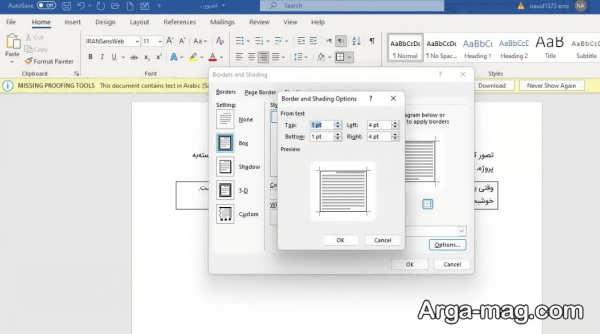
در قسمت بالای زبانه جدید، عدد مورد نظر خود را برای ایجاد فاصله کادر از سمت راست، چپ، بالا و پایین متن توسط فلش ها انتخاب کنید. همه این تغییرات را می توانید در قسمت PreView مشاهده کنید. در نهایت بعد از اتمام کار، دکمه Ok را بزنید.
طریقه ایجاد کادر دور متن تمام صفحه در ورد
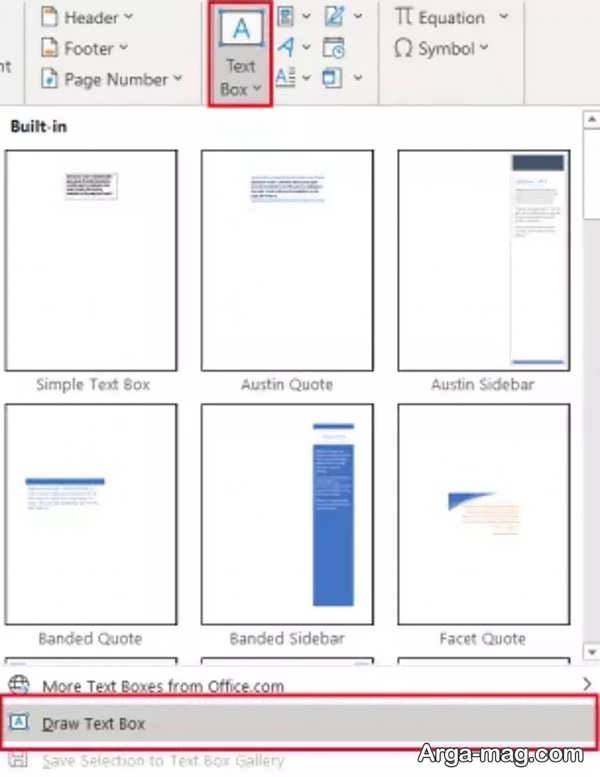
در این قسمت مشاهده خواهید کرد که کشیدن کادر دور صفحه در ورد به چه صورت است. این بخش کمی متفاوت تر است؛ زیرا نیازی به انتخاب متن خاصی ندارد. هم چنین می توانید ابتدا دور صفحه کادر بکشید و سپس متن را داخل آن بنویسید. برای انجام این کار، از زبانه Insert، گزینه Text Box را انتخاب و در نهایت گزینه Draw Text Box را نهایی کنید.
در این قسمت یک کادر متنی در اندازه مورد نظر با در نظر گرفتن حاشیه ها داخل صفحه بکشید. سپس به پنجره shape Format رفته و از بخش Shape Styles، گزینه Shape Outline را انتخاب کنید. در مرحله بعد گزینه More Lines را از منوی Weight انتخاب کنید. به همین ترتیب نوار جانبی Format Shape باز می شود و شما می توانید گزینه های دلخواه خود را برای ظاهر کادر تغییر دهید. قسمت Line و Fill جهت ویرایش سبک و ضخامت کادر متنی به کار می رود که شما می توانید مقدار شفافیت آن را در این قسمت تعیین کنید.
در قسمت Effects، امکان اضافه کردن جلوه های ویژه را به کادر خود خواهید داشت. علاوه بر این، امکان سه بعدی کردن قاب نیز در قسمت فراهم شده است. اضافه کردن بازتاب و سایه نیز در این بخش انجام می شود. قسمت Layout و Properties نیز برای انتخاب جهت و محل قرارگیری کادر، چرخش و میزان حاشیه به شما کمک خواهد کرد. بعد از پیاده سازی تمام این تغییرات، با زدن دکمه x در سمت راست بالای منوی جانبی، می توانید آن را ببندید. تنها کافی است نشانگر موس خود را به داخل کادر برده و شروع به نوشتن کنید.
ایجاد کادر دور متن جدول در ورد
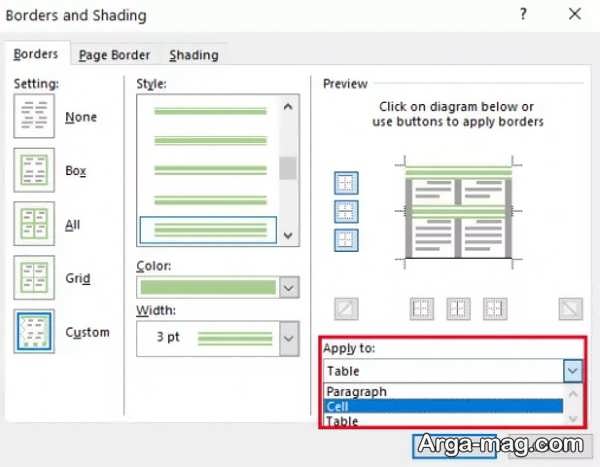
یکی از موارد دیگری که می توانید در ورد انجام دهید، ایجاد کادر دور متن و سلول های جدول است. برای این کار باید بعد از کشیدن جدول در ورد، سلول های مورد نظرتان را انتخاب و وارد پنجره Table Design شوید. در قسمت Borders، گزینه های Borders > Borders and Shading را انتخاب کنید. در این قسمت می توانید تمام گزینه های مربوط به کادر دور جدول مانند رنگ و سبک آن را انتخاب کنید. تمام این تغییرات در قسمت PreView قابل مشاهده است. اکنون منوی Apply to را باز کرده و گزینه مورد را انتخاب کنید. برای کشیدن کادر دور سلول، گزینه Cell و برای انتخاب کل جدول روی گزینه Table کلیک کنید.
ایجاد تغییر در اندازه کادر دور متن
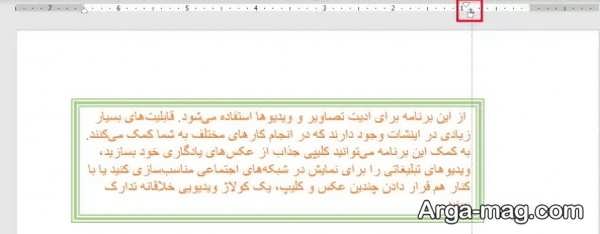
روش هایی که برای ایجاد کادر در ورد معرفی کردیم، مثل رسم TextBox نیستند. به همین خاطر نمی توانید اندازه کادرهای ترسیم شده را تغییر دهید. اما می توانید تورفتگی مربوط به متن و کادر مورد نظر را که برای تنظیم اندازه ستون ها کاربرد دارد، تغییر دهید. به طور مثال برای باریک کردن ستون متن، زبانه Right Indent را به سمت چپ کشیده و حاشیه آن را در متن دنبال کنید تا آندازه آن تغییر کند. فراموش نکنید که باید هر دو نشانگر مثلثی موجود در این بخش را جابجا کنید تا کل متن تغییر کند.
حذف کادر از متن در ورد
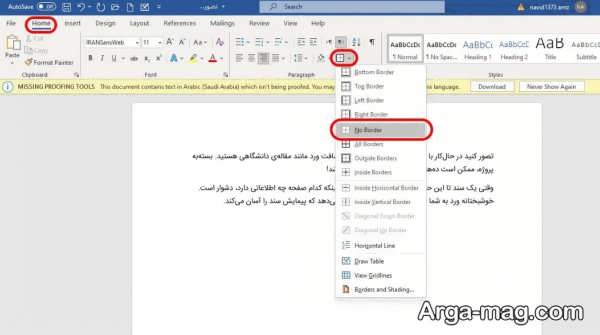
در صورتی که بعد از ایجاد کادر دور متن در ورد، نیاز به حذف آن ها داشتید، کافی است چند مرحله را دنبال کنید و ابتدا متن یا پاراگراف دارای کادر را انتخاب کنید. سپس از زبانه Home و Borders، روی گزینه No Border کلیک کنید.
امیدواریم از مطالب این مقاله نهایت استفاده را برده باشید. در پایان پیشنهاد می کنیم مقالات نرم افزارهای ضروری، رسم نمودار در ورد و رسم محور مختصات در ورد را نیز مطالعه فرمایید.
منبع : آرگا