یکی از دغدغه های کاربران آیفون و آیپدهای اپل افزایش امنیت این محصولات می باشد. امروزه ابزارهای ارتباطی مانند گوشی های همراه به قدری در زندگی تاثیر گذار هستند که بدون آن ها تبادل اطلاعات و ارتباطات دشوار خواهد بود. در ادامه با روش های بالا بردن امنیت آیفون آشنا می شوید.
روش های بالا بردن امنیت آیفون
اگر از کاربران آیفون یا آیپدهای اپل هستید در این مطلب تصمیم داریم در مورد روش های بالا بردن امنیت این محصولات صحبت کنیم. امروزه گوشی های هوشمند به موضوعی فراتر از یک ابزار ارتباطی تبدیل شده اند. در حال حاضر افراد زیادی از گوشی های هوشمند به منظور تبادل پیام و ایمیل، همراه بانک و … استفاده می کنند.
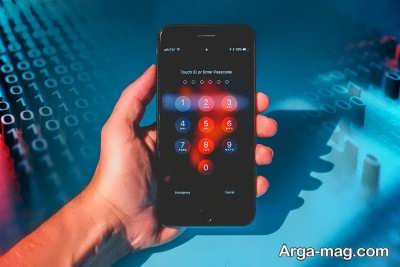
به این ترتیب امنیت گوشی همراه بیشتر از قابل حائز اهمیت می باشد. اگر گوشی آیفون دارید و به دنبال روشی برای بالا بردن امنیت آن هستید با ادامه مطلب همراه ما باشید تا ۶ روش مهم این کار را فرا بگیرید.
۱. فعال سازی پین سیمکارت
ممکن است همه با پین سیمکارت یا SIM PIN آشنا باشند. پین سیمکارت در حقیقت رمز عبور مجزایی می باشد که برای سیم کارت تعیین شده است. هر مرتبه که گوشی خاموش و روشن شود بایستی کاربر این رمز را وارد نموده تا سیمکارت قفل گشایی شده و قابل استفاده شود. به این ترتیب فعال کردن این قابلیت می تواند به افزایش امنیت آیفون کمک کند. برای این کار مراحل زیر را طی کنید:
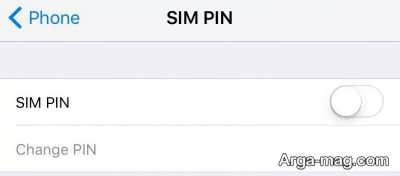
- به بخش تنظیمات رفته و روی گزینه Phone کلیک کنید.
- سپس گزینه SIM PIN را انتخاب نمایید.
- در ادامه اسلایدر کنار گزینه SIM PIN را لمس کرده تا این قابلیت فعال گردد.
بعد از این که این قابلیت را فعال نمودید می توانید یک رمز اختصاصی هم برای سیمکارت انتخاب کنید.
۲. غیر فعال سازی گزینه Location Based Ads
شایان ذکر است از دیگر قابلیت هایی که در آیفون و آیپدهای اپل ارائه شده قابلیت Location Based Ads می باشد که از طریق آن موقعیت مکانی کاربر شناسایی و با توجه به آن تبلیغات در آیفون یا آیپدتان نشان داده می شود. با غیر فعال سازی این قابلیت نیز می توان به نوعی امنیت آیفون را افزایش داد. برای این کار مراحل زیر را انجام دهید:
- ابتدا به بخش تنظیمات گوشی بروید.
- بعد گزینه Privacy را انتخاب کنید.
- سپس گزینه Location Services را انتخاب و روی گزینه System Services کلیک کنید.
- در نهایت اسلایدر کنار گزینه Location Based Apple Ads را غیر فعال نمایید.
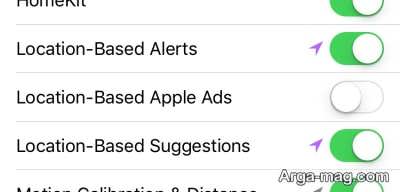
باید اشاره نمود این قابلیت علیرغم افزایش امنیت آیفون به نوعی در شرایط خاص منجر به کاهش مصرف شارژ باتری نیز خواهد شد، زیرا قابلیت GPS را برای تشخیص موقعیت مکانی کاربر و ارائه تبلیغات مرتبط با آن منطقه غیر فعال می سازد.
۳. فعال سازی گزینه Limit Ad Tracking
از طریق قابلیت Limit Ad Tracking دسترسی اپلیکیشن های مختلف به اطلاعات کاربر برای ارائه تبلیغات مرتبط با نیازها و سلایق شخصی محدود می شود. پیشنهاد می کنیم برای افزایش امنیت آیفون یا آیپد حتما این قابلیت را در گوشی خود فعال سازید. از این رو مراحل زیر را انجام دهید:
- ابتدا به قسمت تنظیمات گوشی رفته سپس روی گزینه Privacy کلیک کنید.
- سپس گزینه Advertising را انتخاب کنید.
- در نهایت اسلایدر گزینه Limit Ad Tracking را فعال کنید.
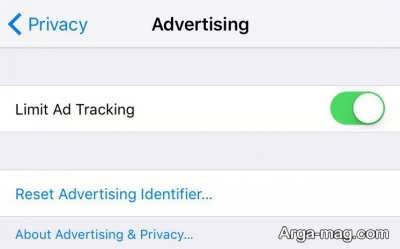
به این ترتیب قابلیت محدودسازی ردیابی اطلاعات شما توسط اپلیکیشن هایی که شامل تبلیغات هستند فعال شده و دیگر این برنامه ها قادر نیستند از اطلاعات شخصی کاربر برای ارائه تبلیغات مربوطه استفاده کنند.
۴. قرار دادن پسورد دشوار و غیر قابل حدس
در حالت پیش فرض کاربر می تواند برای آیفون یا آیپد خود یک رمز ۶ رقمی تعیین کند. ولی امکان استفاده از پسوردهای حروفی نیز در این محصولات وجود دارد. استفاده از این قابلیت یکی از روش های موثر برای بالا بردن امنیت آیفون و آیپد محسوب می شود. برای فعال سازی این قابلیت مراحل زیر را طی کنید:
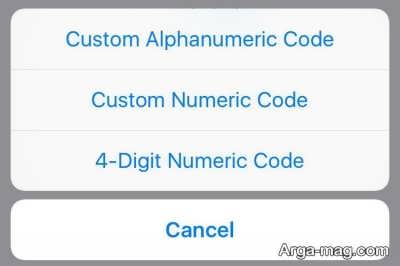
- ابتدا به تنظیمات گوشی رفته و بعد روی گزینه Touch ID & Settings کلیک کنید.
- سپس گزینه Change Passcode را انتخاب کنید.
- بعد پسورد فعلی را وارد کرده تا صفحه تغییر رمز عبور نمایان شود و در دسترس قرار گیرد.
- حالا نوشته آبی رنگ پایین صفحه یعنی Passcode Options را لمس کنید.
- در نهایت از لیست کشویی که مشاهده می کنید گزینه Passcode Options را انتخاب کنید.
اکنون می توانید از حروف نیز برای پسورد آیفون یا آیپد خود استفاده نمایید. بی شک این روش در بالا بردن امنیت آیفون تاثیر زیادی خواهد داشت.

۵. محدود سازی اطلاعات و فعالیت های لاک اسکرین
همانطور که می دانید وقتی صفحه نمایش آیفون یا آیپد قفل یا اصطلاحا لاک باشد، اطاعات خاصی روی آن نمایش داده می شود. به طور مثال نوتیفیکیشن ها در این حالت قابل مشاهده هستند. کاربر نیز از همین صفحه لاک اسکرین می تواند به انجام کارهای خاصی بپردازد.
مثلا می تواند محتوای پیام های جدید دریافتی و ارائه شده را به شکل نوتیفیکیشن مشاهده یا حتی مستقیما با سیری ارتباط ایجاد کند و … . اگر مایلید امنیت آیفون و آیپد شما به حداکثر میزان ممکن برسد، پیشنهاد می شود اقداماتی که روی لاک اسکرین آیفون قابل انجام هستند را تا حد امکان محدود سازید. به این ترتیب مراحل زیر را طی کنید:
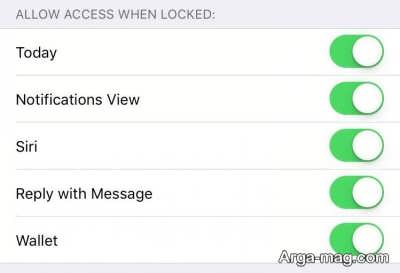
- به بخش تنظیمات آیفون یا آیپد خود بروید.
- بعد گزینه Touch ID & Passcode را انتخاب نمایید.
- سپس به بخشی که با عنوان Allow access when locked مشخص شده وارد شوید.
- اکنون قابلیت هایی که مایلید غیر فعال شوند را غیر فعال کنید.
پیشنهاد می شود حتما گزینه هایی مانند Reply With Message که سبب می شوند علاوه بر مشاهده متن پیغام های دریافتی مستقیما از لاک اسکرین گوشی قادر به جواب دادن به آن ها باشید را غیر فعال سازید. ضمنا غیر فعالسازی گزینه Notification View نیز در این شرایط می تواند بسیار به افزایش امنیت آیفون کمک کند.
۶. غیر فعال سازی اتصال خودکار به شبکه وای فای
هر چند اتصال به شبکه های وای فای رایگان ممکن است خیلی لذت بخش باشد، ولی در مواردی می تواند راه نفوذی برای افراد سودجو از شما به شمار آید. به این ترتیب پیشنهاد می شود هرگز به شبکه های وای فای غیر قابل اعتماد و ناشناس متصل نشوید.
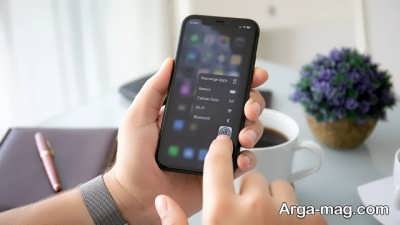
جهت جلوگیری از این موضوع کافی است قابلیت Ask to join Network آیفون یا آیپد را فعال سازید. به منظور انجام این کار مراحل زیر را طی کنید:
- ابتدا به بخش تنظیمات آیفون یا آیپد خود وارد شوید.
- بعد گزینه Wi-Fi را انتخاب کنید.
- سپس قابلیت Ask to Join Network را فعال کنید.
با فعال شدن این قابلیت، آیفون یا آیپد به صورت خودکار به هیچ شبکه وای فایی متصل نشده و پیش از اتصال به هر شبکه ای ابتدا از شما درخواست می کند تا این اتصال را تایید کنید. به این ترتیب عدم اتصال به شبکه های وای فای ناشناس می تواند از روش های دیگر افزایش امنیت آیفون و آیپدهای اپل باشد.
در پایان مطلب اگر علاقمند هستید تا با روش انتقال مخاطبین از اندروید به آیفون و غیر فعال کردن نوتیف در آیفون آشنا شوید روی لینک ها کلیک و از این مقالات نیز بازدید نمایید.
منبع : آرگا