در مواقع زیادی نیاز است که ایمیلی در زمان مشخصی از سوی شما ارسال گردد ولی ممکن است در آن زمان این امکان برای شما وجود نداشته باشد یا فراموش نمایید. بنابراین استفاده از سرویس زمان بندی ایمیل کمک کننده است. در ادامه مطلب با نحوه زمان بندی ایمیل آشنا خواهید شد.
آشنایی با نحوه زمان بندی ایمیل
ایمیل های زمان بندی شده می تواند مزایای متعددی داشته باشند. تقریبا بیشتر افراد برای پیام های رسمی از ایمیل استفاده می نمایند ولی علل بسیاری وجود دارد که بهتر است ایمیل در زمان مناسب ارسال گردد. در این موارد می توانید از قبل یک ایمیل زمان بندی شده ایجاد کنید تا در زمان مناسب ارسال شود.
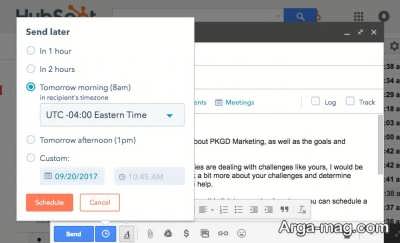
به عبارتی در اکثر مواقع لازم است که ایمیلی در زمان معینی از طرف شما ارسال شود ولی به عللی ممکن است در آن زمان امکان ارسال را نداشته باشید یا فراموش شود. بدین جهت از روش ارسال ایمیل خودکار بهره بگیرید. به طور مثال می خواهید تولد یکی از دوستان یا همکاران خود را از طریق ایمیل تبریک بگویید یا می خواهید در زمان معینی یک ایمیل کاری ارسال شود.
در این شرایط ارسال ایمیل زمان بندی شده کارامد است. در سرویس جیمیل سرویس زمان بندی ارسال خودکار ایمیل فراهم شده تا در زمان تعیین شده ایمیل مورد نظر ارسال شود. مدتی است که سرویس زمان بندی ارسال ایمیل به اکانت های جیمیل اضافه شده و از طریق آن می توانید هر زمان که تعیین کنید بدون نصب هیچ افزونه ای ایمیل در تاریخ و ساعت مشخص ارسال شود.
برای اطلاع از نحوه زمان بندی ایمیل مراحل زیر را طی کنید:
ابتدا به اکانت جیمیل خود وارد شوید.
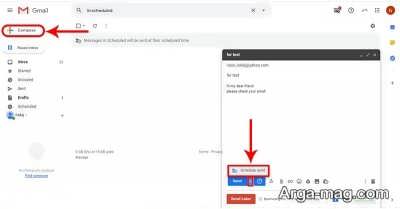
در ادامه برای استفاده از سرویس زمان بندی ایمیل، گزینه Compose را به منظور ارسال ایمیل جدید انتخاب کنید.
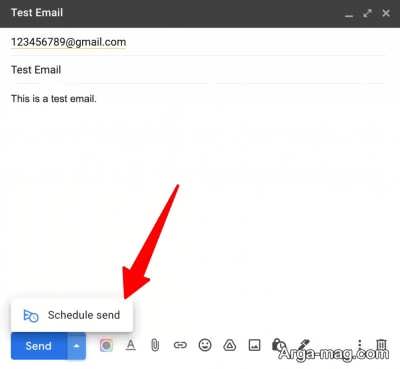
بعد از کامل کردن آدرس ایمیل گیرنده، نوشتن متن ایمیل، ضمیمه کردن و… روی فلش کنار کلید send کلیک نمایید.
سپس از منو ظاهر شده روی گزینه schedule send کلیک کنید.
در مرحله بعدی گزینه های زیر ارائه می شود:
- Tomorrow morning
- Tomorrow afternoon
- Mondey morning
- Pick Date & Time: این گزینه که به منظور تنظیم دستی تاریخ و ساعت می باشد را انتخاب کنید
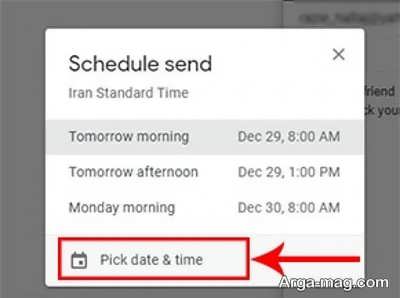
در ادامه روی گزینه schdule send کلیک کنید.
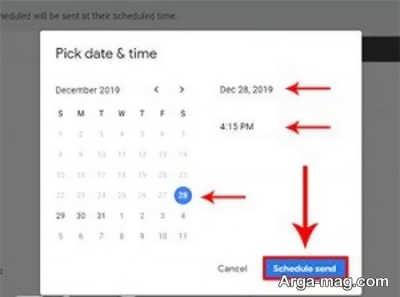
در ضمن توجه داشته باشید که در حال حاضر فقط تعداد ۱۰۰ ایمیل به شکل زمانبندی شده از طریق استفاده از سرویس جیمیل قابل ارسال می باشد.
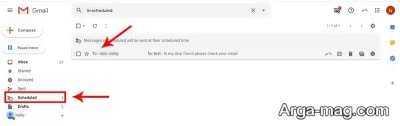
شایان ذکر است اگر به هر علتی به تغییر زمان ارسال ایمیل زمانبندی شده خود نیاز داشتید، می توانید در پنل کناری صفحه گزینه scheduled را انتخاب که در ادامه لیست ایمیل های زمانبندی شده به شما نمایش داده می شود. سپس روی ایمیلی که قصد تغییر و یا اصلاح آن را دارید کلیک کنید.
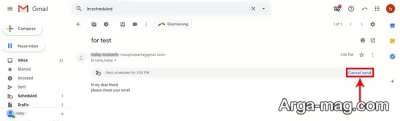
به منظور لغو ارسال گزینه cancel send را انتخاب نمایید.
در مرحله بعد پنجره ویرایش ایمیل گشوده می شود. سپس تغییرات لازم را انجام داده بعد روی فلش کنار دکمه send کلیک و schdule send را انتخاب کنید و زمان دلخواه خود جهت ارسال ایمیل را تنظیم نمایید.
همچنین در صورت عدم تمایل به ارسال ایمیل کافی است پنجره را ببندید. در این حالت ایمیل شما حذف نشده و به صورت پیش نویس ذخیره خواهد شد.
در پایان این مطلب در صورت تمایل برای آشنایی با بازیابی ایمیل حذف شده و دلیل ارسال نشدن ایمیل روی لینک ها کلیک کنید.
منبع : آرگا