یکی از مشکلاتی که کاربران ویندوز 11 ممکن است با آن روبرو شوند، بروز اختلال و خطا در آپدیت های سیستم عامل است. از این رو تصمیم گرفتیم در این مطلب شما را با راه های رفع مشکل آپدیت نشدن ویندوز 11 آشنا نماییم. با ما همراه باشید.
چرا ویندوز 11 آپدیت نمی شود؟ علت ها و روش های رفع مشکل
سیستم عامل ویندوز 11 اگرچه عملکرد بسیار خوبی دارد و از هر نظر بهینه و تقویت شده است. ولی همچنان برخی از کاربران از این ورژن جدید استفاده نمی کنند. یکی از مشکلاتی که گاها برای سیستم عامل ویندوز 11 ممکن است رخ دهد عدم امکان نصب یا دانلود آپدیت ها از بخش ویندوز آپدیت است.
یعنی کاربر ویندوز 11 را روی سیستم نصب دارد ولی به دلایل نامشخصی امکان بروزرسانی ها را ندارد. در مقالات قبلی به راه های رفع مشکل آپدیت نشدن ویندوز 10 و غیرفعال کردن آپدیت ویندوز 11 پرداختیم. در این مطلب قصد داریم شما را با راه های رفع مشکل آپدیت نشدن ویندوز 11 آشنا نماییم.
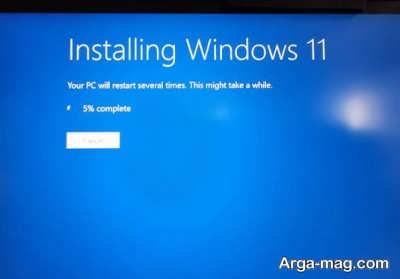
اطمینان یابید ویندوز 11 کرک شده نیست.
پیش از هر کاری ابتدا اطمینان یابید ویندوز 11 کرک شده نیست. در کرک هایی که برای سیستم عامل مذکور انتشار می یابد، دسترسی به بخش آپدیت ها عموما مسدود خواهد شد تا کرک توسط مایکروسافت قابل شناسایی نباشد.
بنابراین اگر از نسخه کرک شده ویندوز 11 بهره می گیرید، امکان دانلود و نصب آپدیت هایش را هم ندارید. به منظور حل این مشکل، لایسنس ویندوز 11 اورجینال را تهیه تا ویندوز اصل روی سیستم شما نصب باشد.
به خاطر داشته باشید حتی اگر ویندوز کرک شده نصب دارید و پروداکت کی قانونی را هم فعال کنید باز هم امکان مواجه شدن با مشکل نصب آپدیت ها هست بنابراین یک لایسنس اورجینال خریداری کرده و ویندوز 11 را از سایت رسمی مایکروسافت دانلود و نصب کنید. یا لایسنس را فعال نمایید.
و چنانچه مطمئن هستید که این اقدام روی سیستم انجام شده است، از راه حل های بعدی استفاده کنید.
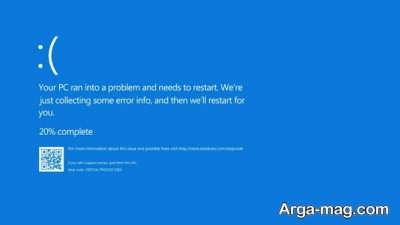
نرم افزارهای امنیتی، آنتی ویروس و فایروال را غیر فعال نمایید.
برخی اوقات ممکن است نرم افزارهای امنیتی نظیر آنتی ویروس و فایروال سبب مشکلاتی در عملکرد ویندوز و به ویژه شبکه وای فای بشوند. از آنجا که برای دانلود آپدیت ها به اتصال اینترنت نیاز است، شاید مشکل عدم آپدیت ویندوز 11 روی سیستم ناشی از این موضوع و اختلال هایی باشد که برنامه های امنیتی در عملکرد اینترنت به وجود آورده اند.
به منظور بررسی این موضوع و اطمینان از آنف بهترین راه آن است که همه برنامه های امنیتی از قبیل آنتی ویروس، فایروال و … را روی سیستم غیر فعال نمایید و سپس رایانه را ریستارت کنید. در ادامه سیستم را به اینترنت وصل کنید و دوباره نصب آپدیت ها را انجام دهید. به احتمال زیاد مشکل حل شده باشد.
از قابلیت Windows Update Troubleshooter استفاده کنید.
جالب است بدانید در ویندوز 11 یک بخش اختصاصی تحت عنوان Windows Update Troubleshooter وجود دارد که کمک می کند کاربران بدون نیاز به نصب و استفاده از هیچ برنامه جانبی و صرفا از طریق خود ویندوز، مشکلات مربوط به آپدیت نشدن آن را شناسایی و حل کنند.
به منظور استفاده از این قابلیت به مسیر Start > System > Troubleshoot رفته و روی گزینه Other troubleshooters کلیک کنید. در ادامه روی گزینه Run کنار آپشن Windows Update Troubleshooter کلیک کرده و صبر کنید تا بررسی های لازم صورت بگیرد.
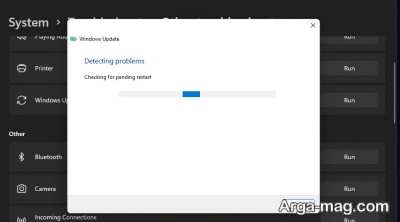
سپس خطایی نمایان می شود که علت دقیق به وجود آمدن مشکل عدم آپدیت ویندوز 11 را ارائه می دهد. به این ترتیب متوجه می شوید که مشکل چیست و با رفع آن، امکان آپدیت ویندوز فراهم می شود.
اطمینان یابید درایو ویندوز فضای کافی دارد.
قابل ذکر است درایوی که سیستم عامل ویندوز در آن نصب می باشد بایستی دارای فضای ذخیره سازی آزاد کافی به منظور دانلود و نصب بروز رسانی های جدید باشد. بنابراین اگر این فضا در درایو مذکور موجود نیست، امکان آپدیت سیستم عامل هم از بین می رود.
درایو پیش فرضی که ویندوز در سیستم روی آن نصب می شود درایو C است. ولی برای اطمینان حتما آن را در رایانه خود چک کنید. همیشه باید حدود 50 گیگابایت فضای ذخیره سازی آزاد در درایو ویندوز وجود داشته باشد.
اگر اطمینان دارید که درایو ویندوزتان فضای لازم را دارد و مشکل به آن مربوط نیست، از روش های بعدی استفاده کنید.
از فعال بودن سرویس Windows Update اطمیان پیدا کنید.
قابلیت خاصی تحت عنوان Windows Update در مجموعه سرویس های سیستم عامل ویندوز ارائه می شود که وظیفه اش بروزرسانی است. اگر این سرویس محدود یا غیر فعال شده باشد، امکان نصب آپدیت ها وجود ندارد.
حتی اگر ویندوز اورجینال باشد و تنظیمات این سرویس به درستی صورت نگرفته باشد، نصب و دانلود بروز رسانی ها امکانپذیر نخواهد بود. جهت اطمینان از فعال بودن این قابلیت یا سرویس در محیط ویندوز کلید های Win + R را همزمان فشار داده و بعد در پنجره دستوری Run عبارت Services را وارد کنید و کلید اینتر را بزنید.
در لیست نمایان شده، گزینه Windows Update را انتخاب و دو بار روی آن کلیک نمایید تا یک پنجره پاپ آپ، ظاهر شود. حالا اطمینان یابید که از منو کنار گزینه Startup Type حالت Automatic انتخاب شده باشد.
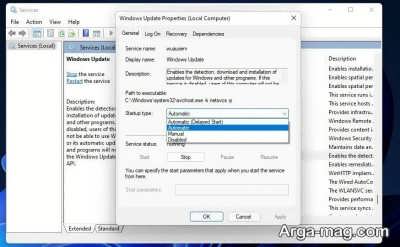
بعد از انتخاب این حالت، روی گزینه Apply و OK کلیک کرده تا تغییرات مد نظرتان ذخیره شود. سپس یک بار سیستم را ریستارت کرده و بعد از بوت شدن سیسم، به قسمت Settings > Windows Updates بروید و سعی کنید سیستم را آپدیت نمایید. به احتمال زیاد مشکل حل شده و آپدیت های ویندوز برایتان قابل نصب خواهد بود.
سرویس های Windows Update را ریست کنید.
همانطور که اشاره شد سرویسهای Windows Update وظیفه دانلود و نصب آپدیت های ویندوز را بر عهده دارند. گاهی مواقع این سرویس ها ممکن است با مشکلاتی همراه شوند که سبب عدم عملکرد صحیح بروزرسانی ها شود.
بنابراین ریست کردن این سرویس ها ممکن است بسیاری از مشکلات را برطرف کند. در ادامه مراحل ریست کردن سرویس های Windows Update را دنبال کنید:
- ابتدا به نوار جستجو ویندوز بروید.
- سپس در نوار جستجو ویندوز، cmd را تایپ کنید.
- حالا روی Command Prompt کلیک راست نموده و گزینه Run as administrator را انتخاب کنید.
- سپس در پنجره Command Prompt، دستورات زیر را وارد کرده تا سرویس های Windows Update و Background Intelligent Transfer Service (BITS) توقف یابند.
Microsoft Windows [Version 10.0.22631.3737] (c) Microsoft Corporation. All rights reserved.
C:\Users\rezai>net stop wuauserv
ویندوز 11 را دوباره نصب کنید.
در صورتی که با راه های اشاره شده همچنان مشکل عدم آپدیت ویندوز 11 باقی است و امکان دانلود و نصب بروزرسانی ها وجود ندارد. پیشنهاد می شود ویندوز را دوباره نصب کنید. این بار اطمینان یابید که حتما آن رااز سایت رسمی مایکروسافت دانلود کرده و نصب می کنید.
در ادامه آن را با لایسنس فعال سازی کنید. در نهایت بدون مشکلی می توانید آپدیت های این سیستم عامل را دریافت نمایید.
منبع : آرگا