یکی از کار هایی که بسیار از کاربران بعد از تغییر شماره تلفن خود انجام می دهند تغییر شماره تلفن جیمیل می باشد. این کار منجر به دسترسی راحت تر فرد به جیمیل می شود و فرد می تواند از همان جیمیل قبلی خود استفاده کرده و تنها کاری که در این میان انجام می دهد این است که یک سری تغییرات جزئی در آن ایجاد نموده است.

تغییر شماره تلفن جیمیل
تغییر شماره تلفن جیمیل کار بسیار ساده ای می باشد و شما می توانید به راحتی این کار را با چند مرحله ساده انجام دهید.
تغییر در شماره ایمیل با کامپیوتر
- ابتدا باید وارد جیمیل خود شوید و برای این کار نیاز است تا ایمیل و پسورد خود را بلد باشید.
- بعد از این که ایمیل برای شما باز شد باید گزینه Google app را باز کرده و روی گزینه My Account کلیک نمایید.
- در My Account که برای شما باز می شود می توانید وارد بخش Sign-in & Security شده و گزینه Your personal info را انتخاب نمایید.
- در بخش Your personal info باید گزینه تلفن یا PHONE را باز نمایید.
- صفحه ای برای شما باز می شود که شما می توانید در روی مداد آن کلیک کنید و شماره تلفن خود را تغییر دهید.
- در این حالت روی سیستم از شما خواسته می شود تا ابتدا پسورد جیمیل خود را باز نمایید. بعد از این کار باید دکمه Next را بزنید و شماره خود را تغییر دهید و تغییرات اعمال شده را سیو نمایید.

تغییر شماره جیمیل در اندروید و آیفون
افراد بسیار زیادی از ایمیل و جیمیل استفاده می کنند و روزانه کار های خود را با این برنامه ها هندل می کنند. در ادامه به شما آموزش می دهیم که با استفاده از چند مرحله ساده می توانید شماره خود را در این برنامه ها تغییر داده و شماره ای جدید وارد نمایید.
- ابتدا برنامه جیمیل را بر روی گوشی خود اجرا نمایید.
- بر روی آیکون پروفایل خود ضربه ای بزنید و گزینه Manage your Google Account را انتخاب نمایید.
- بعد از این کار بر روی ایمیل خود ضربه ای بزنید و این سری گزینه manage your google account را انتخاب نمایید.
- بعد از این که صفحه ای برای شما باز شد می توانید به تب Personal Info رفته و صفحه را به پایین اسکرول نمایید.
- در این میان گزینه ای به نام phone را مشاهده می کنید که می توانید بر روی آن ضربه زده و علامت مداد را بزنید.
- در این میان از شما خواسته می شود تا مجددا رمز ایمیل خود را وارد نمایید و بعد از آن می توانید طبق دستورالعمل ها پیش بروید و شماره خود را تغییر دهید.
- یادتان باشد که در آخر تمامی تغییرات اعمال شده را ذخیره نمایید.

حذف شماره در جیمیل و ایمیل
برای این که بتوانید به صورت ناشناس ایمیلی را ارسال کنید نیاز است تا ابتدا شماره خود را از اکانت هایتان حذف نمایید. در ادامه به شما آموزش می دهیم که چگونه می توانید شماره تلفن خود را در جیمیل و ایمیل حذف نمایید.
حذف در جیمیل
- برای این که بتوانید شماره تلفن خود را از روی جیمیل به صورت کلی حذف نمایید نیاز است تا وارد اکانت خود شوید و روی آیکون Google app راست کلیک کنید تا پنجره ای با نام My Account برای شما باز شود.
- بعد از این کار باید به Sign-in & Security رفته و گزینه Your personal info را انتخاب نمایید.
- بعد از انتخاب گزینه Your personal info برای شما گزینه ای باز می شود که می توانید از آن استفاده نمایید و گزینه phone را پیدا کنید. در این میان می توانید بر روی سطل زبان کلیک نموده و شماره خود را حذف نمایید.
حذف در ایمیل یاهو
- ابتدا وارد اکانت ایمیل خود در یاهو شوید.
- زمانی که وارد اکانت خود شدید می توانید نام کاربری و رمز عبور خود را وارد نموده و به صفحه تغییر مشخصات بروید.
- در سمت چپ این صفحه چندین گزینه وجود دارد و اگر می خواهید شماره وارد شده در ایمیل را تغییر دهید باید گزینه Account security را انتخاب نمایید.
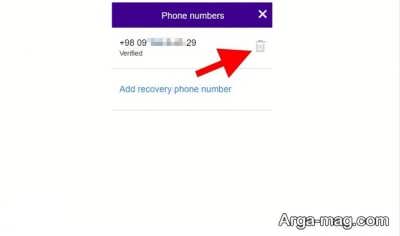
- در سمت راست می توانید بر روی شماره موبایل خود کلیک کرده و برای حذف آن باید بر روی گزینه سطل زباله کلیک نمایید.
استفاده از این روش ها بسیار ساده می باشند و شما می توانید به راحتی این کار ها را در خانه انجام دهید. در ادامه سایر مطالبی که در زمینه اینترنت نوشته شده است را مانند تغییر رمز جیمیل و انتقال مخاطبین از جیمیل را مشاهده کنید و اطلاعات خود را در این زمینه افزایش دهید.
منبع : آرگا