
ممکن است هنگام استفاده از نرم افزار فتوشاپ بدون هشدار قبلی بسته شود یا حتی زمان اجرای برنامه این اتفاق بیفتد. در این مطلب قصد داریم علت بسته شدن ناگهانی فتوشاپ و راهکارهای حل این مشکل بپردازیم. با ما همراه باشید.
علت بسته شدن ناگهانی فتوشاپ و راهکارهای حل آن
مشکل بسته شدن ناگهانی فتوشاپ یا کرش شدن فتوشاپ موقعی رخ می دهد که نرم افزار بدون هشدار قبلی بسته می شود. گاهی ممکن است هنگام اجرای برنامه این مسئله رخ دهد. گاهی هنگام ساخت فایل جدید، ذخیره کردن پروژه، استفاده از ابزارها، باز کردن فایل های سنگین یا حتی وقتی که چند دقیقه با برنامه کار می کنید، فتوشاپ به طور ناگهانی بسته می شود.

علت بسته شدن فتوشاپ چیست؟
یکی از عللی که سبب شده کاربران ایرانی در نسخه های جدید برنامه ادوبی، به ویژه نسخه های 2020 و حتی نسخه های جدید مثل فتوشاپ 2026 با مشکلاتی روبرو شوند، محدودیت های دسترسی است.
فتوشاپ 2026 نسبت به نسخه های قدیمی تر، هوشمندتر، سنگین تر و وابسته تر به پردازش های جدید گرافیکی و هوش مصنوعی می باشد. در این نسخه ویژگی هایی مانند ابزارهای مبتنی بر هوش مصنوعی، پردازش ابری و … به سخت افزار مناسب و نرم افزار پایدار نیاز دارد.
به این ترتیب اگر فتوشاپ 2026 روی سیستم شما ناگهانی بسته می شود تنها یک دلیل ساده ندارد. این مشکل ممکن است به سخت افزار، اینترنت، ویندوز، اکانت ادوبی، کارت گرافیک، حافظه رم، فضای ذخیره سازی و حتی تنظیمات داخلی فتوشاپ مروبط باشد. از جمله علل بسته شدن ناگهانی فتوشاپ عبارت است از:

- استفاده از نسخه های غیررسمی یا تغییر داده شده نرم افزار
- ضعیف بودن سخت افزار نسبت به نیازهای نسخه جدید
- پر بودن درایو C
- آپدیت نبودن درایور کارت گرافیک
- فعال بودن گزینه Use Graphics Processor در سیستم های ناسازگار
- کمبود RAM
- ناسازگاری پلاگین های قدیمی با نسخه 2026
- مشکل در Scratch Disk
- نصب بودن نسخه های قبلی و جدید فتوشاپ به طور همزمان با تنظیمات خراب
- مشکل در فایل Preferences
- بروز اختلال در Creative Cloud Desktop App
- وجود مشکل در دسترسی های ویندوز، آنتیویروس یا فایروال
راهکارهای حل مشکل بسته شدن فتوشاپ
از جمله راهکارها برای حل مشکل بسته شدن ناگهانی فتوشاپ عبارت است از:
راه اندازی دوباره برنامه فتوشاپ یا ریستارت سیستم
در صورت بروز این مشکل ساده ترین راه حل این است که فتوشاپ یا سیستم را دوباره راه اندازی کنید. با راه اندازی دوباره، مشکلات موجود در حافظه پاک می شود. پر بودن رم ممکن است سبب بسته شدن فتوشاپ شده باشد و راه اندازی دوباره می تواند این مشکل را رفع کند.

به سایت رسمی سازنده فتوشاپ مراجعه کنید.
سایت ادوبی بهترین مکان برای بررسی مشکلات و پیدا کردن راهکارهای شناخته شده مشکلات نرم افزاری تولید این شرکت مانند فتوشاپ می باشد. به این ترتیب اگر مشکل بسته شدن فتوشاپ با راهکار قبلی حل نشد پیشنهاد می شود به وب سایت Adobe مراجعه کنید تا مشاهده نمایید آیا مشکل مربوطه در آن جا فهرست شده است.
در ضمن می توانید انجمن Adobe را بررسی کرده که در آن افراد مشکلاتشان را بیان می کنند و این مشکل توسط متخصصان Adobe و دیگر افرادی که روش هایی برای حل مشکل پیدا کرده اند، بررسی می شود.
فتوشاپ را به آخرین نسخه آپدیت کنید.
در حالی که آپدیت های هر نرم افزاری برای اضافه شدن ویژگی های جدید به این برنامه ها است ولی به رفع مشکلات و آسیب پذیری ها و سازگاری یک برنامه با دستگاه شما هم کمک می کند. بروزنگهداشتن برنامه فتوشاپ به آخرین نسخه یکی از روش های حل مشکل بسته شدن آن می باشد.

تنظیمات Photoshop’s Preferences را بازنشانی کنید.
ممکن است رفتارهای غیرمنتظره در فتوشاپ علامتی از آسیب دیدن Photoshop’s Preferences یا تنظیمات برگزیده باشد. بازگرداندن این تنظیمات برگزیده یک راهکار عالی برای عیب یابی است تا مشخص شود آیا تنظیمات برگزیده از علل بسته شدن فتوشاپ است یا خیر.
پیش از تنظیم مجدد تنظیمات، حتما از تنظیمات برگزیده خود نسخه پشتیبان تهیه نمایید. به منظور رفع مشکل بسته شدن فتوشاپ و تنظیم دوباره Photoshop’s Preferences مراحل زیر را دنبال کنید:
- ابتدا کلیدهای Ctrl + Alt + Shift را نگه داشته و فتوشاپ را راه اندازی کنید.
- در ادامه در یک کادر از شما سوال می شود فایل تنظیمات Adobe Photoshop حذف شود؟ بعد روی گزینه Yes کلیک کنید.
- سپس تنظیمات برگزیده فتوشاپ را با استفاده از پنجره گفتگو Preferences بازنشانی نمایید.
- حالا به قسمت Edit سپس Preferences و بعد General بروید. یا این که کلیدهای Ctrl + K را فشار دهید و General را انتخاب کنید.
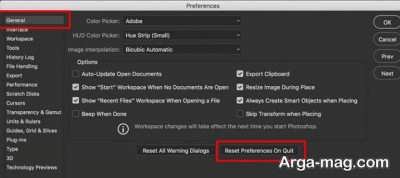
- سپس Reset Preferences را در بخش Quit فشار دهید.
- در این مرحله در کادری که از شما سوال می کند آیا اطمینان دارید که میخواهید تنظیمات برگزیده را هنگام ترک فتوشاپ بازنشانی کنید؟روی Yes کلیک کنید.
- بعد برنامه فتوشاپ را ببندید و سپس دوباره اجرا کنید.
- اکنون فایلهای Preference جدید در مکان اصلی ایجاد خواهند شد.
نکته مهم: دقت کنید که این روش برای نسخه های جدیدتر فتوشاپ کارآمد است و برای حل مشکل بسته شدن فتوشاپ 2024 و نسخه های قدیمی تر خیلی کارایی ندارد.
درایور گرافیک را آپدیت کنید.
قابل ذکر است که عدم آپدیت درایور گرافیک هم می تواند سبب بسته شدن غیرمنتظره فتوشاپ و دیگر مشکلاتی مثل خراب شدن، رندر نادرست تصاویر و … باشد. بنابراین بروزرسانی های درایور را از سایت سازنده کارت گرافیک به طور مستقیم دریافت کنید.
ویندوز آپدیت همیشه بروزترین و جدیدترین درایورها در اختیار قرار نمی دهد. بنابراین برای بررسی آپدیت های درایور، بایستی به وب سایت سازنده کارت گرافیک بروید. بعد از نصب بروزرسانی ها، فتوشاپ را مجددا راه اندازی نمایید.
درایور گرافیک سیستم را عیب یابی کنید.
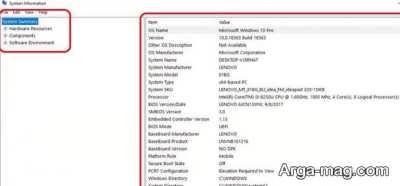
به منظور حل مشکل بسته شدن غیر منتظره فتوشاپ، از این مورد هم اطمینان یابید که کارت گرافیک با فتوشاپ سازگار است. به منظور تعیین سازگاری کارت گرافیک، ساخت و مدل، فتوشاپ را راه اندازی نموده و به منظور مشاهده اطلاعات پردازنده گرافیک، یه مسیر Help > System Info بروید.
ضمنا به خاطر داشته باشید اگر در فتوشاپ با لرزش روبرو هستید و یک GPU دارید که از G-Sync پشتیبانی دارد، بایستی این قابلیت را هنگام استفاده از نرم افزار فتوشاپ در قسمت کنترل پنل NVIDIA خاموش نمایید.
در پایان امیدواریم این مطلب مفید واقع شده باشد. همچنین پیشنهاد می کنیم از مقالات علت کند شدن سرعت فتوشاپ و باز نشدن فتوشاپ هم بازدید نمایید.
منبع : آرگا