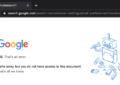
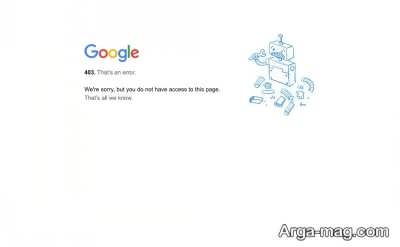
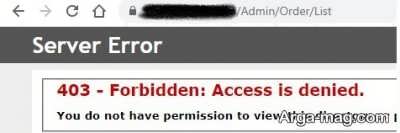
خطای 403 یا 403 Forbidden یکی از خطاهای رایج هنگام باز کردن صفحات وب است که نشان می دهد سرور درخواست شما را دریافت کرده اما اجازه دسترسی به منبع مورد نظر را نمی دهد. این خطا ممکن است هنگام جستجو در گوگل، ورود به یک سایت، باز کردن یک صفحه خاص یا حتی دسترسی به فایل های یک وبسایت نمایش داده شود. اگر به دنبال روش های رفع خطای 403 هستید، در این مطلب علت های مختلف این خطا و راهکارهای کاربردی برای برطرف کردن آن را بررسی می کنیم.
روش های رفع خطای 403
خطای 403 در واقع یک کد وضعیت HTTP است که توسط سرور ارسال می شود. این کد به زبان ساده یعنی سرور درخواست را متوجه شده است، اما دسترسی به منبع مورد نظر را مجاز نمی داند. بنابراین مشاهده این خطا لزوما به معنای وجود مشکل در گوگل نیست و در بسیاری از موارد، ریشه مشکل به تنظیمات سایت یا سروری که صفحه روی آن قرار دارد مربوط می شود.
اگر هنگام باز کردن یک نتیجه جستجو یا یک وبسایت با عبارت هایی مانند 403 Forbidden، HTTP 403 یا Access Denied مواجه می شوید، ممکن است علت آن محدودیت IP، تنظیمات امنیتی سرور، فایروال، دسترسی نادرست فایل ها، افزونه های امنیتی یا محدودیت های جغرافیایی باشد.
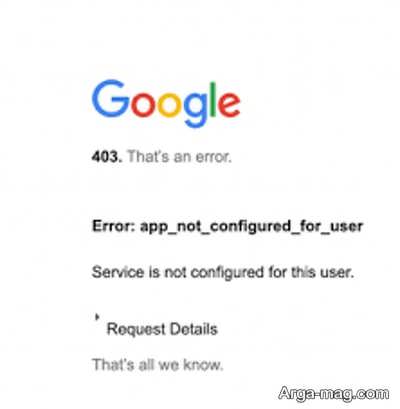
به طور کلی، خطای 403 زمانی ایجاد می شود که سرور تصمیم می گیرد درخواست دریافت شده را رد کند. این اتفاق با خطای 404 تفاوت دارد؛ در خطای 404 معمولا صفحه یا منبع مورد نظر پیدا نمی شود، اما در خطای 403 سرور منبع را می شناسد ولی اجازه دسترسی به آن را صادر نمی کند.
در ادامه با مهم ترین علت های خطای 403 و روش های رفع آن آشنا می شوید. همچنین پیشنهاد می شود از مقالات علت اخطار 404 و رفع خطای گوگل پلی نیز بازدید نمایید.
علت بروز خطای 403 چیست؟
دلایل مختلفی می توانند باعث نمایش خطای 403 شوند و برای پیدا کردن راه حل مناسب ابتدا باید مشخص شود مشکل از سمت کاربر است یا وبسایت. گاهی اوقات یک محدودیت موقت روی IP کاربر اعمال شده و گاهی تنظیمات اشتباه سرور یا افزونه های امنیتی باعث مسدود شدن درخواست ها می شوند.
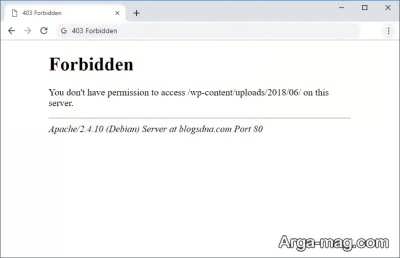
از مهم ترین دلایل ایجاد این خطا می توان به محدودیت آدرس IP، تنظیمات فایروال و CDN، محدودیت دسترسی جغرافیایی، مجوزهای اشتباه فایل ها و پوشه ها، پیکربندی نادرست وب سرور، قوانین موجود در فایل htaccess و فعال بودن برخی افزونه های امنیتی اشاره کرد. در بعضی سایت ها نیز سیستم های ضد ربات ممکن است یک درخواست معمولی را به اشتباه مشکوک تشخیص داده و دسترسی را مسدود کنند.
همچنین تغییر هاست، جابه جایی سایت، تغییر تنظیمات DNS یا نصب و پیکربندی نادرست برخی ابزارهای امنیتی می تواند باعث بروز این مشکل شود. بنابراین بهتر است پیش از تغییر تنظیمات مهم، مشخص کنید آیا خطا فقط برای شما نمایش داده می شود یا سایر کاربران نیز با همین مشکل مواجه هستند.
تفاوت خطای 403 با خطاهای 401 و 404
شناخت تفاوت کدهای خطای HTTP می تواند در پیدا کردن علت مشکل کمک زیادی کند. خطای 403 به معنی ممنوع بودن دسترسی است، در حالی که خطای 401 معمولا نشان می دهد کاربر برای دسترسی به منبع مورد نظر نیاز به احراز هویت دارد. خطای 404 نیز زمانی نمایش داده می شود که سرور نتواند منبع درخواستی را پیدا کند.
- 403 Forbidden: دسترسی به منبع مورد نظر مجاز نیست.
- 401 Unauthorized: برای دسترسی به منبع، احراز هویت لازم است یا اطلاعات احراز هویت معتبر نیست.
- 404 Not Found: منبع یا صفحه مورد نظر در آدرس درخواست شده پیدا نشده است.
خطای 403 ممکن است با عبارت های مختلفی در مرورگر نمایش داده شود که رایج ترین آنها عبارتند از:
- HTTP 403
- 403 Forbidden
- Forbidden 403
- HTTP Error 403 – Forbidden
- Error 403 – Forbidden
- HTTP Error 403.14 – Forbidden
چگونه خطای 403 را رفع کنیم؟
اگر به عنوان یک کاربر عادی هنگام باز کردن یک سایت با خطای 403 مواجه شده اید، بهتر است ابتدا راهکارهای ساده را امتحان کنید. در بسیاری از موارد مشکل موقت است و بدون نیاز به تغییر تنظیمات پیچیده برطرف می شود.
1. صفحه را دوباره بارگذاری کنید
اولین و ساده ترین کار، بارگذاری مجدد صفحه است. گاهی اوقات خطای 403 به دلیل یک محدودیت موقت، خطای لحظه ای سرور یا اختلال در ارتباط ایجاد می شود. چند ثانیه صبر کنید و سپس صفحه را دوباره باز کنید.
2. آدرس صفحه را بررسی کنید
گاهی یک URL اشتباه یا ناقص می تواند شما را به مسیری هدایت کند که دسترسی عمومی ندارد. آدرس صفحه را بررسی کنید و در صورت امکان از صفحه اصلی سایت وارد بخش مورد نظر شوید. اگر لینک از یک منبع قدیمی دریافت شده است، احتمال دارد مسیر آن تغییر کرده باشد.
3. کش و کوکی های مرورگر را پاک کنید
اطلاعات ذخیره شده در مرورگر گاهی می توانند باعث ارسال درخواست هایی شوند که سرور آنها را معتبر تشخیص نمی دهد. پاک کردن کش و کوکی های مربوط به سایت و سپس باز کردن دوباره صفحه می تواند در چنین شرایطی موثر باشد.
اگر نمی خواهید اطلاعات تمام سایت ها را حذف کنید، بهتر است ابتدا داده های ذخیره شده همان وبسایتی را که با خطای 403 مواجه شده است پاک کنید.
4. سایت را در حالت ناشناس مرورگر باز کنید
باز کردن صفحه در حالت Incognito یا Private یکی از روش های ساده برای تشخیص مشکلات مربوط به کوکی، نشست کاربری و برخی افزونه های مرورگر است. اگر صفحه در حالت ناشناس باز شد، احتمال دارد یکی از اطلاعات ذخیره شده یا افزونه های مرورگر باعث بروز مشکل شده باشد.
5. افزونه های مرورگر را غیرفعال کنید
برخی افزونه های مسدود کننده تبلیغات، ابزارهای حریم خصوصی، VPN و افزونه های امنیتی ممکن است نحوه ارسال درخواست به سایت را تغییر دهند. افزونه ها را موقتا غیرفعال کنید و سپس صفحه را دوباره بررسی نمایید. بهتر است این کار را به صورت مرحله ای انجام دهید تا مشخص شود مشکل توسط کدام افزونه ایجاد شده است.
6. اتصال اینترنت و IP را بررسی کنید
گاهی یک سایت به دلایل امنیتی، آدرس IP خاصی را مسدود می کند. اگر سایت برای سایر افراد باز می شود اما روی اتصال شما خطای 403 نمایش می دهد، احتمال وجود محدودیت IP بیشتر است. در چنین شرایطی می توانید با یک اتصال اینترنتی دیگر صفحه را آزمایش کنید تا مشخص شود مشکل به شبکه فعلی شما مربوط است یا خیر.
استفاده از VPN یا پروکسی نیز ممکن است نتیجه را تغییر دهد، اما باید توجه داشته باشید که بعضی سایت ها خودشان IP های متعلق به VPN و دیتاسنترها را مسدود می کنند. بنابراین تغییر IP همیشه به معنای رفع قطعی خطای 403 نیست.
7. وضعیت دسترسی حساب کاربری را بررسی کنید
اگر خطای 403 فقط هنگام ورود به یک بخش خاص از سایت نمایش داده می شود، ممکن است حساب کاربری شما مجوز دسترسی به آن قسمت را نداشته باشد. در این حالت خروج از حساب، ورود دوباره یا بررسی سطح دسترسی می تواند به تشخیص مشکل کمک کند. اگر دسترسی همچنان وجود نداشت، بهتر است با مدیر سایت یا پشتیبانی آن سرویس تماس بگیرید.
رفع خطای 403 برای مدیر سایت
اگر صاحب سایت هستید و کاربران یا موتورهای جستجو هنگام بازدید از صفحات با خطای 403 مواجه می شوند، باید موضوع را از سمت سرور و تنظیمات امنیتی بررسی کنید. در این شرایط تغییر مرورگر یا پاک کردن کش معمولا مشکل اصلی را برطرف نمی کند.
بررسی و تصحیح احتمالی فایل htaccess
فایل .htaccess در بسیاری از سرورهای Apache و LiteSpeed برای کنترل رفتار سرور و اعمال قوانین مختلف استفاده می شود. یک دستور اشتباه در این فایل می تواند دسترسی به برخی صفحات، پوشه ها یا حتی کل سایت را محدود کند و باعث نمایش خطای 403 شود.

قبل از هرگونه تغییر در فایل htaccess یک نسخه پشتیبان از آن تهیه کنید. سپس قوانین مربوط به محدود کردن IP، مسدود کردن User Agent ها، جلوگیری از دسترسی به پوشه ها و سایر دستورات امنیتی را بررسی نمایید. اگر خطا بعد از یک تغییر مشخص در سایت ایجاد شده است، بازگرداندن فایل به نسخه سالم قبلی می تواند یکی از اولین اقدامات باشد.
اگر از وردپرس استفاده می کنید، بهتر است در زمان عیب یابی از ایجاد تغییرات متعدد و همزمان در فایل htaccess خودداری کنید؛ زیرا در این صورت تشخیص علت اصلی مشکل دشوارتر خواهد شد.
بررسی مجوزهای فایل و پوشه ها
مجوزهای اشتباه فایل ها و پوشه ها یکی دیگر از علت های مهم خطای 403 در سرورهای لینوکس است. وب سرور باید بتواند فایل ها و پوشه های مورد نیاز سایت را با سطح دسترسی مناسب بخواند. اگر این مجوزها بیش از حد محدود شده باشند، امکان دارد سرور درخواست کاربر را رد کند.
در بسیاری از محیط های لینوکسی، مجوز متداول برای فایل ها 644 و برای پوشه ها 755 است؛ با این حال مقدار مناسب می تواند با توجه به نوع سرور، مالکیت فایل ها و تنظیمات میزبان متفاوت باشد. بنابراین قبل از تغییر Permission ها بهتر است تنظیمات پیشنهادی شرکت هاستینگ یا مستندات سرور خود را بررسی کنید.
تغییر مجوزها را می توان از طریق File Manager، FTP یا SFTP و در برخی شرایط با خط فرمان انجام داد. از دادن مجوزهای بسیار باز مانند 777 بدون دلیل مشخص خودداری کنید، زیرا این کار می تواند ریسک امنیتی سایت را افزایش دهد.
بررسی محدودیت های IP و موقعیت جغرافیایی
یکی دیگر از دلایل رایج خطای 403، محدودیت دسترسی بر اساس IP یا موقعیت جغرافیایی است. بعضی سایت ها برای کاهش حملات، جلوگیری از سوء استفاده یا رعایت الزامات قانونی، دسترسی کاربران برخی IP ها یا مناطق را محدود می کنند.
اگر مدیر سایت هستید، تنظیمات فایروال، CDN و ابزارهای امنیتی را بررسی کنید. ممکن است یک IP معتبر به اشتباه در فهرست مسدود شده قرار گرفته باشد. همچنین قوانین مربوط به کشورها یا محدوده های جغرافیایی را بررسی کنید تا مشخص شود دسترسی کاربران مجاز به صورت ناخواسته محدود نشده باشد.
- تنظیمات فایروال و سیستم امنیتی سرور را بررسی کنید.
- قوانین مسدود سازی IP را کنترل کنید.
- فهرست IP های مجاز و غیر مجاز را بررسی کنید.
- تنظیمات امنیتی CDN را بررسی کنید.
- در صورت استفاده از ابزار ضد ربات، گزارش های آن را مشاهده کنید.
بررسی افزونه های امنیتی و فایروال
در سایت های وردپرسی، افزونه های امنیتی می توانند بر اساس IP، تعداد درخواست ها، رفتار کاربر یا User Agent دسترسی را محدود کنند. اگر خطای 403 پس از نصب یا تغییر تنظیمات یک افزونه امنیتی شروع شده است، تنظیمات همان افزونه را بررسی کنید.
در صورتی که امکان ورود به مدیریت وردپرس وجود دارد، لاگ های امنیتی افزونه را بررسی کنید. این گزارش ها گاهی مشخص می کنند که چرا یک IP یا درخواست خاص مسدود شده است.
بررسی فایروال، CDN و سیستم های ضد ربات
اگر سایت از CDN یا سرویس های محافظت در برابر حملات استفاده می کند، احتمال دارد خطای 403 پیش از رسیدن درخواست به سرور اصلی ایجاد شده باشد. در این حالت فقط بررسی تنظیمات هاست کافی نیست و باید قوانین امنیتی CDN نیز بررسی شود.
قوانین Rate Limiting، محدودیت کشورها، IP ها، Bot Protection و Web Application Firewall از جمله مواردی هستند که می توانند باعث رد شدن یک درخواست معتبر شوند. بررسی لاگ های مربوط به زمان وقوع خطا معمولا به پیدا کردن علت دقیق کمک بیشتری می کند.
آیا خطای 403 روی سئو سایت تاثیر دارد؟
اگر صفحات مهم سایت برای کاربران یا موتورهای جستجو به صورت مداوم با کد 403 پاسخ داده شوند، می تواند روی دسترسی به محتوا و در نتیجه وضعیت سئو تاثیر منفی بگذارد. موتور جستجو باید بتواند صفحات عمومی سایت را بدون محدودیت غیر ضروری بررسی و دریافت کند.
اگر فقط یک کاربر به دلیل IP یا تنظیمات شبکه خود با خطای 403 مواجه شود، این موضوع لزوما مشکل سئویی برای سایت ایجاد نمی کند. اما اگر Googlebot یا تعداد زیادی از کاربران نتوانند صفحات مهم سایت را دریافت کنند، موضوع باید سریع بررسی شود.
بنابراین اگر مدیر سایت هستید، هنگام مشاهده افزایش خطاهای 403 بهتر است وضعیت پاسخ سرور، لاگ های دسترسی، فایروال، CDN و تنظیمات امنیتی را بررسی کنید. در صورت استفاده از Google Search Console نیز گزارش های مربوط به وضعیت صفحات و مشکلات دسترسی می توانند در شناسایی صفحات مشکل دار مفید باشند.
چگونه بفهمیم مشکل از سایت است یا اینترنت ما؟
یکی از بهترین روش ها برای تشخیص منبع خطا این است که همان URL را با چند روش مختلف آزمایش کنید. برای مثال می توانید صفحه را در حالت ناشناس مرورگر باز کنید، از یک مرورگر دیگر استفاده کنید یا با یک اینترنت متفاوت آن را بررسی نمایید.
- اگر فقط روی یک دستگاه خطای 403 مشاهده می شود، مشکل می تواند مربوط به مرورگر، کوکی یا تنظیمات همان دستگاه باشد.
- اگر روی چند دستگاه اما با یک اینترنت مشخص خطا دیده می شود، احتمال محدودیت IP یا شبکه بیشتر است.
- اگر کاربران مختلف در اینترنت های متفاوت با 403 مواجه می شوند، احتمال دارد مشکل از سرور، فایروال یا تنظیمات خود سایت باشد.
این بررسی ساده کمک می کند پیش از تغییر تنظیمات حساس سرور، محدوده مشکل را مشخص کنید و زمان کمتری برای عیب یابی صرف شود.
چه زمانی برای رفع خطای 403 باید با پشتیبانی تماس گرفت؟
اگر تمام روش های معمول را امتحان کرده اید اما همچنان خطای 403 نمایش داده می شود، به ویژه زمانی که سایت برای سایر کاربران نیز در دسترس نیست، بهتر است با پشتیبانی سایت یا شرکت هاستینگ تماس بگیرید. هنگام ارسال درخواست پشتیبانی، آدرس دقیق صفحه، زمان مشاهده خطا، نوع اتصال اینترنت و تصویر خطای 403 را ارائه کنید.
اگر مدیر سایت هستید، ارائه IP، زمان دقیق رخ دادن مشکل و بخشی از گزارش های سرور می تواند به تیم فنی کمک کند علت مسدود شدن درخواست را سریع تر پیدا کند.
جمع بندی
خطای 403 Forbidden به این معناست که سرور درخواست را دریافت کرده اما اجازه دسترسی به منبع مورد نظر را صادر نکرده است. این مشکل می تواند از یک محدودیت موقت IP و کوکی های مرورگر گرفته تا تنظیمات فایروال، CDN، فایل htaccess، مجوزهای فایل و سیاست های امنیتی سایت ناشی شود.
برای کاربران عادی، بارگذاری مجدد صفحه، بررسی URL، پاک کردن کش و کوکی، آزمایش حالت ناشناس، غیرفعال کردن افزونه ها و بررسی اتصال اینترنت از اولین راهکارهایی هستند که باید امتحان شوند. مدیران سایت نیز بهتر است تنظیمات htaccess، Permission ها، فایروال، CDN، افزونه های امنیتی و لاگ های سرور را بررسی کنند. با مشخص کردن منبع خطا می توان بدون ایجاد تغییرات غیر ضروری، مناسب ترین روش را برای رفع خطای 403 در گوگل و سایت انتخاب کرد.
منبع : آرگا