
اگر با نرم افزار فتوشاپ زیاد سر و کار دارید اطلاع از کلیدهای میانبر کمک می کند برای انجام هر فعالیتی به جستجوی فرمان مدنظر نیاز نباشد. این مطلب پرکاربردترین کلیدهای میانبر فتوشاب را به اشتراک می گذارد.
پر کاربردترین کلیدهای میانبر فتوشاپ
کلیدهای میانبر فتوشاپ به کاربر کمک می کنند تا در محیط برنامه بدون سردرگمی به اجرای فعالیت مدنظر بپردازند. تمام کارها با فشردن یک یا چند کلید روی کیبورد قابل انجام است. بنابراین به جای این که در محیط فتوشاپ و در منوها فرمان مدنظر را جستجو کنید به سادگی با فشردن کلیدهای روی صفحه کلید، به هدف تان می رسید.

کاربران حرفه ای غالبا با کلیدهای میانبر از فتوشاپ بهره می گیرند و در زمان خود صرفه جویی می کنند. در این مطلب به پرکاربردترین کلیدهای میانبر فتوشاپ اشاره می شود. لازم به ذکر است کلیدهای میانبر این برنامه بسیار زیاد بوده و یادگیری همه آن ها دشوار است. از این رو پیشنهاد می شود ابتدا کلیدهای پرکابرد را به خاطر بسپارید.
کلید V برای فعال کردن ابزار Move
هنگام کار با فتوشاپ مکررا به این ابزار نیاز پیدا خواهید کرد. بنابراین بهتر است کلید میانبر آن را از ابتدا به خاطر بسپارید.
کلیدهای Ctrl + D برای لغو انتخاب
وقتی که در فتوشاپ بخشی از تصویر را انتخاب می کنید، با انتخاب ابزار دیگر یا فشردن کلید Esc انتخاب همچنان فعال خواهد بود. جهت غیرفعال کردن انتخاب کافی است این کلیدها را به یاد بسپارید.
کلیدهای Ctrl + T برای فعال کردن ابزار ترنسفرم
زمان ترکیب کردن تصاویر و لایههای مختلف دربرنامه فتوشاپ، اغلب نیاز می شود که اندازه، تناسبات یا جهت آن ها را تغییر دهید. کلیدهای میانبر ابزار ترنسفرم این کار را برای شما ساده خواهد کرد.

کلیدهای Ctrl + C و Ctrl + V برای کپی کردن
کپی کردن در برنامه فتوشاپ شیوه های مختلفی دارد که یکی از آن ها راه رایج بسیاری از برنامه ها می باشد. به کمک این کلیدها می توانید المانهای مختلف را در سند فتوشاپ و در پنل لایه ها کپی نمایید.
کلید Alt + اسکرول ماوس
یک راه ساده زوم کردن در فتوشاپ از طریق فشردن کلید Alt به همراه اسکرول ماوس است. اسکرول به سمت بالا بزرگنمایی و با اسکرول به سمت پایین کوچک نمایی را انجام می دهد.
کلید D برای رنگ پیش فرض پیش زمینه و پس زمینه
بعد از کار با رنگ های مختلف با کلید D می توانید به راحتی به تنظیمات پیش فرض رنگ ها بازگردید. در این حالت رنگ پیش زمینه سیاه و رنگ پس زمینه سفید می باشد.
کلید Shift+ ابزار انتخاب به منظور افزودن به انتخاب
زمان انتخاب کردن در فتوشاپ، در اکثر مواقع نمی توان کل ناحیه مدنظر را با یک کلیک انتخاب کرد. از این رو بایستی در حالی که ابزار انتخاب فعال است، کلید Shift را نگه داشته و به انتخاب اضافه کنید.
کلیدهای Ctrl + S برای ذخیره عملیات
ذخیره سازی فایل فتوشاپ همانند دیگر برنامه ها از طریق کلیدهای Ctrl + S انجام می شود.
کلیدهای Ctrl + Z برای بازگشت به یک مرحله قبل
مشابه دیگر برنامه ها استفاده از این کلیدها برای Undo یا بازگشت به یک مرحله قبل در فتوشاپ نیز کاربرد دارد.
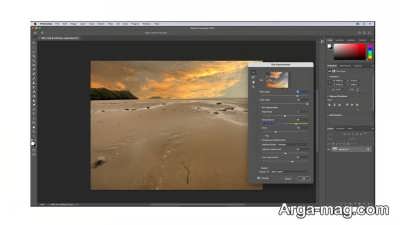
کلیدهای Shift + Ctrl + N برای ایجاد لایه جدید
به کمک این کلیدهای میانبر کاربردی در کمترین زمان می توانید یک لایه جدید ایجاد کرده و وقت خود را با به حرکت درآوردن موس هدر ندهید.
کلیدهای Ctrl + New Layer Icon برای ایجاد لایه پشت لایه انتخابی
فقط با نگه داشتن کلید Ctrl در ویندوز و کلیک روی آیکن new layer در پنل لایه ها، می توانید یک لایه دیگر پشت لایه انتخابی بسازید.
کلیدهای Alt + Delete و Ctrl + Delete برای پر کردن لایه
با کلیدهای Alt + Delete (پیشزمینه) و Ctrl + Delete (پس زمینه) می توان لایه های خالی را با رنگ پیش زمینه یا پس زمینه که در حالت پیش فرض سفید و سیاه می باشند، پر کرد.
کلیدهای Ctrl + Shift + [ برای انتقال لایه انتخابی به زیر کل لایه ها
این میانبر لایه انتخابی را به زیر تمام لایه های دیگر می فرستد.
کلیدهای Ctrl + ] برای انتقال لایه انتخابی به بالا
این کلید میانبر فتوشاپ به کاربر اجازه می دهد لایه انتخابی را به بالا انتقال دهد.
کلیدهای Ctrl + [ برای انتقال لایه انتخابی به پایین
این کلید میانبر فتوشاپ به کاربر اجازه می دهد لایه انتخابی را به پایین انتقال دهد.

کلیدهای Shift + Ctrl + C برای کپی کردن چند لایه
به کمک کلیدهای Shift + Ctrl + C می توانید چند لایه را در فتوشاپ کپی کنید.
کلید C برای فعال کردن ابزار Crop
این کلید برای فعال کردن ابزارهای گروه Crop می باشد. با توجه به این که کدام ابزار آخرین بار استفاده شده است، فشردن کلید C یکی از ابزارهای Crop یا Perspective Crop یا Slice را فعال می کند. در ادامه به چند فرمان میانبر از این طریق اشاره می شود:
- نگهداشتن کلید Shift + ابزار Crop: برای حفظ تناسبات هنگام تنظیم کادر برش
- نگهداشتن کلید Alt + ابزار Crop: برای تغییر ابعاد کادر برش از مرکز آن
- نگهداشتن کلید Ctrl + ابزار Crop: برای فعال کردن موقتی گزینه Straighten هنگام برش.
- نگهداشتن کلید Alt + Shift ابزار Crop: برای حفظ تناسبات و تغییر ابعاد کادر برش از مرکز
- کلید X برای تغییر جهت عمودی یا افقی کادر برش
- کلید H برای مخفی یا نمایان کردن ناحیه کراپ شده حین کار
نگهداشتن کلید Alt برای فعال سازی گزینه Content Aware. وقتی که هنگام برش عکس این گزینه فعال باشد و کادر برش را بزرگتر از تصویر تنظیم نمایید، فتوشاپ محدوده اضافی را با بافتی مشابه لبه های تصویر پر خواهد کرد. - کلید Enter برای اعمال برش
کلیدهای ] / [ برای کاهش یا افزایش سایز براش
تغییر سایز براش در فتوشاپ یکی از اصلی ترین کارها به شمار می رود. بخصوص برای نقاشان دیجیتال. هر چند هر بار تعویض آن زمان زیادی نخواهد برد، اما در بلند مدت و بعد از چندین بار انجام این کار زمان زیادی را در مجموع از دست می دهید. به کمک این کلید میانبر فتوشاپ، این کار را به سرعت انجام بدهید.
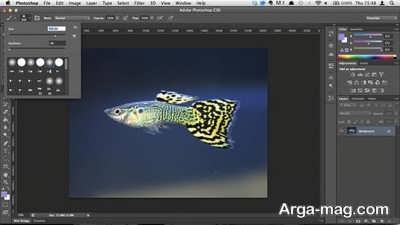
- نگهداشتن کلیدهای Shift + F5 برای پر کردن بخش انتخاب شده. به منظور رنگ آمیزی و پرکردن سریع بخش های انتخابی در عکس، می توانید از کلیدهای ترکیبی بالا استفاده نمایید.
- نگهداشتن کلیدهای } / { برای کاهش یا افزایش درجه سختی براش. به کمک این کلیدهای میانبر فتوشاپ می توانید شدت و درجه سختی براش را سریعا تغییر دهید.
- نگهداشتن کلیدهای < / > برای انتخاب اولین یا آخرین براش. به کمک این کلید میانبر، اولین یا آخرین براش را از لیست براش های خود، در کمترین زمان ممکن انتخاب خواهید کرد.
کلیدهای Ctrl + Alt + 0 برای نمایش پیکسل های واقعی
با این کلید میانبر فتوشاپ این امکان فراهم می شود که به صورت جزئی و واقعی پیکسل های تصویر را مشاهده کنید.
در پایان از همراهی شما سپاسگزاریم. همچنین در صورت تمایل می توانید برای آشنایی با ساخت بنر متحرک در فتوشاپ از این مقالات هم بازدید نمایید.
منبع : آرگا