در صورتی که با مشکل آپدیت نشدن ویندوز ۱۰ روبرو شده اید و به دنبال روش حل این مشکل هستید در این مطلب به چند روش ساده اما موثر برای انجام این کار اشاره می شوید.
حل مشکل آپدیت نشدن ویندوز ۱۰ با روش های موثر
بروز رسانی های ویندوز جهت عملکرد روان سیستم ارائه می شوند. ولی اگر بر روی ویندوز ۱۰ نصب نمی شوند به کمک توسط روش های عیب یابی که در این مطلب ارائه شده می توانید مشکل را حل کنید. قبل از این که با روش های حل این مشکل آشنا شوید بد نیست علت بروز این مشکل را نیز بدانید.
علت بروز نشدن ویندوز ۱۰ چیست؟
قابل ذکر است آپدیت ویندوز ۱۰ با استفاده از بروزرسانی های امنیتی، قابلیت های جدید و رفع اشکال هایی که آپدیت برای سیستم ارائه می کند سبب نگه داشتن کامپیوتر در اوج کارکرد می شود.
با این وجود برخی کاربران با مشکل بروزرسانی ویندوز ۱۰ روبرو شده اند. از جمله علل عدم آپدیت ویندوز ۱۰ عبارت است از:
- تداخل آنتی ویروس، نرم افزار فایروال و دیگر برنامه های امنیتی شخص ثالث
- کمبود فضای ذخیره سازی سیستم
- بدافزار یا سایر عواملی که سبب خرابی فایل ها می شوند نیز می توانند در بروزرسانی ویندوز اختلال ایجاد کنند.
- وجود مشکلات شبکه اینترنت
- خاموش شدن قابلیت بروزرسانی ویندوز
چگونه مشکل عدم آپدیت ویندوز ۱۰ را حل کنیم؟
با توجه به علل اشاره شده و ضمنا تکنیک های اثبات شده ای می توان مشکل عدم آپدیت ویندوز ۱۰ را برطرف کرد. از جمله موثرترین روش ها عبارت است از:
۱. نصب ویندوز از Microsoft Update Catalog
باید دانست که مایکروسافت به کاربر ویندوز فرصتی جهت نصب بروزرسانی ها از کاتالوگ مایکروسافت آپدیت را می دهد. از این رو اگر سیستم بروزرسانی خاصی از ویندوز را نصب نمی کند، به کاتالوگ مایکروسافت آپدیت رفته و بروزرسانی را مستقیما از آنجا نصب نمایید. بدین منظور مراحل زیر را طی کنید:
- در منوی Start سیستم خود کلیک راست کرده و تنظیمات را انتخاب کنید.
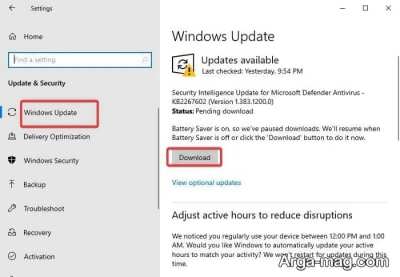
- سپس در پنجره تنظیمات، روی Update & Security ضربه زد و گزینه Windows Update را انتخاب کنید.
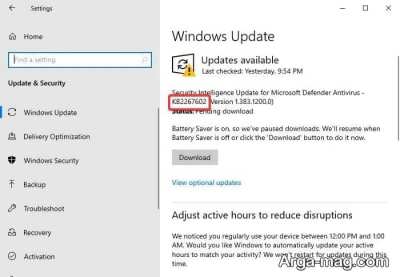
برای اطلاع از آپدیت ویندوز ۱۰ که نصب نمی شود، روی Check for Updates کلیک کرده بعد شماره KB بهروزرسانی پیدا شده را یادداشت نمایید. کدی که با KB شروع می شود، مانند تصویر زیر بخشی از جزئیات نشان داده شده در مورد آپدیت ویندوز ۱۰ است.
- حالا به یکی از مرورگرهای سیستم بروید و از کاتالوگ به روز رسانی مایکروسافت بازدید کنید.
- بعد روی منو جستجو در سایت کلیک کرده و اسم آپدیت KB را که قبلا ذکر شد را تایپ و کلید Enter را فشار دهید.
- در این مرحله دکمه دانلود را در کنار KB update با مشخصات مطابق با رایانه خود انتخاب کنید.
- بعد از اتمام دانلود، به File Explorer رفته و روی فایل دانلود شده دو مرتبه کلیک کرده تا نصب شود.
- در ادامه ، دستورات روی صفحه را دنبال کنید تا فرآیند نصب کامل شود.
۲. ابزار Windows Update Troubleshooter را اجرا کنید.
Windows Update Troubleshooter ابزاری تشخیصی داخلی بوده که توسط مایکروسافت جهت یافتن و رفع مشکلات Windows Update ارائه شده است. به این ترتیب، در صورت عدم آپدیت ویندوز ۱۰، از این ابزار استفاده کنید.
روش اجرای ابزار Windows Update Troubleshooter به صورت زیر است:
- ابتدا کلیدهای ویندوز و I را از روی کیبورد فشار داده تا به تنظیمات سیستم بروید.
- fun روی Update & Security در سمت چپ ضربه زده و سپس Troubleshoot را انتخاب کنید.
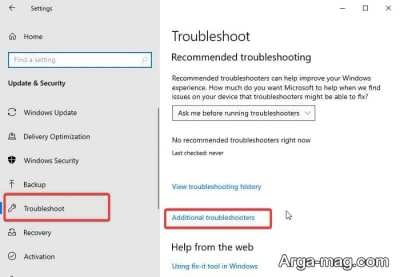
- در ادامه Additional troubleshooter را انتخاب نموده و به قسمت Windows Update بروید و روی آن کلیک کنید.
- حالا روی Run the Troubleshooter کلیک کنید و بقیه دستورات روی صفحه را دنبال کرده تا فرآیند عیب یابی شروع شود.
۳. برنامه امنیتی شخص ثالث را حذف کنید.
برنامه امنیتی شخص ثالث برخی اوقات می تواند با بروزرسانی ویندوز ۱۰ مخالفت کند و مانع از نصب آن روی سیستم شود. به این ترتیب بایستی برنامه های امنیتی شخص ثالث مثل فایروال، آنتی ویروس و … را خاموش یا حذف کنید و بررسی کنید مشکل حل می شود یا نه.
به منظور حذف برنامه امنیتی مراحل زیر را دنبال کنید:
- ابتدا از روی کیبورد کلیدهای ویندوز و R را همزمان فشار دهید تا کادر Run Command اجرا شود.
- بعد کنترل پنل را در کادر اجرا تایپ کرده و کلید Enter را فشار دهید.
- این دستور کنترل پنل را باز می کند. در این پنجره پنل Programs and Features کلیک کنید.
- به برنامه امنیتی که قصد حذف آن را دارید رفته و روی آن کلیک راست کرده سپس گزینه Uninstall را انتخاب کنید.
- در پنجره بعدی گزینه Yes را برای تایید عملیات انتخاب نمایید.
در صورتی که بعد از حذف این برنامه ها مشکل برطرف نشد، می توانید آنها را دوباره نصب کرده و راه حل بعدی را امتحان کنید.
۴. فضای ذخیره سازی سیستم را آزاد کنید.
آپدیت ویندوز ۱۰ دارای یک پیش نیاز فضای ذخیره سازی است که برای نصب آن روی سیستم باید رعایت شود. وگرنه ویندوز ۱۰ بروزرسانی نمی شود. به این ترتیب پیشنهاد می شود آن را برای نصب آپدیت روی دیسک قرار دهید.
برای کسب حداکثر فضای ذخیره سازی بهتر است برنامه ها و فایل های غیر ضروری را از سیستم حذف کنید. از برخی اطلاعات در فضای ابری یا درایو خارجی نسخه بکاپ بگیرید. یا حتی از ابزارهای پاک کننده سیستم برای پاک کردن فایل های ناخواسته بهره بگیرید.
۵. از Clean Boot استفاده کنید.
در صورتی که سیستم را در حالت Clean Boot بوت کنید همه فرایند و سرویس ها غیر فعال می شود و احتمال زیادی برای رفع مشکل عدم آپدیت ویندوز ۱۰ فراهم می شود. اگر قصد دارید برنامه ای که مانع از دریافت بروزرسانی های ویندوز ۱۰ می شود را شناسایی و حذف کنید از این روش برای حل مشکل استفاده کنید.
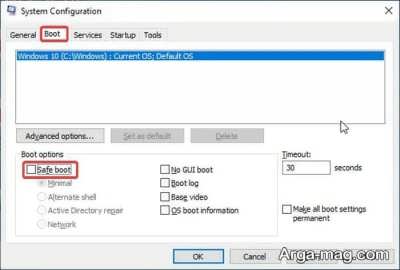
در ادامه روش راه اندازی سیستم در شرایط بوت ارائه می شود. بدین منظور از روی کیبورد کلیدهای ویندوز و R را همزمان فشرده تا فرمان Run اجرا شود. سپس در کادر مربوطه عبارت msconfig را تایپ و کلید اینتر را بزنید. در System Configuration، به گزینه Boot رفته و کادر Safe boot و Network را علامت بزنید.
در نهایت روی OK کلیک کنید. چنانچه آپدیت های ویندوز ۱۰ در حالت Clean Boot باشند بایستی سرویس ها و برنامه های سیستم را یک یک فعال سازی نموده تا مانع را شناسایی و آن را کاملا حذف کنید تا مشکل رفع شود.
در پایان از همراهی شما سپاسگزاریم و امیدواریم از این مطلب نهایت استفاده را برده باشید. همچنین پیشنهاد می شود در صورت تمایل برای آشنایی با روش حذف آپدیت ویندوز ۱۰ و رفع مشکل بلوتوث در ویندوز ۱۰ از این مقالات نیز بازدید نمایید.
منبع : آرگا