اگر به حساب کاربری ویندوز خود دسترسی دارید و می خواهید پسورد آن را تغییر دهید اما با شیوه کار آشنایی ندارید پیشنهاد می کنیم تا انتهای این مطلب همراه ما باشد تا روش تغییر پسورد ویندوز های مختلف را فرا بگیرید.
تغییر پسورد ویندوز در نسخه های مختلف
رمز عبور در ویندوز یک ابزار امنیتی مهم برای حفاظت از اطلاعات و داده های سیستم به شمار می رود. اکثر کاربران از پسورد برای محافظت از حساب کاربری خود از دسترسی های غیر مجاز استفاده می کنند. اگر همچنان به حساب کاربری ویندوز خود دسترسی دارید و تنها می خواهید رمز عبور آن را تغییر دهید می توانید به سادگی از طریق تنظیمات داخلی ویندوز آن را اجرا کنید.
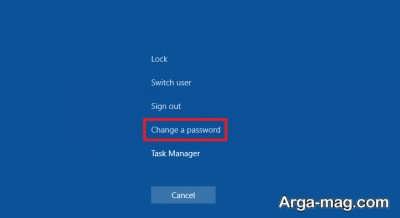
این روش هم برای حساب های محلی و هم حساب های مایکروسافت کارایی دارد. در ضمن از آن جا که سیستم عامل ویندوز در طول سال ها در نسخه های مختلفی ارائه شده است در این مطلب قصد داریم روش تغییر پسورد ویندوز در نسخه های مختلف را به شما آموزش دهیم با ما همراه باشید.
تغییر رمز عبور در ویندوزهای ۱۰ و ۱۱
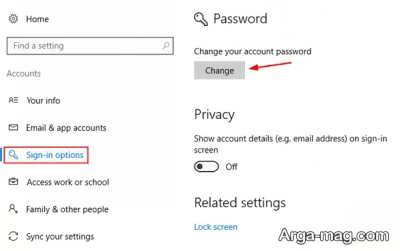
برای تغییر رمز عبور در ویندوزهای ۱۰ و ۱۱ مراحل زیر را دنبال کنید.
- ابتدا از منو استارت به تنظیمات ویندوز بروید.
- سپس روی گزینه Accounts کلیک کنید.
- از منو سمت چپ، روی Sign-in options یا گزینه های ورود کلیک کنید.
- در ادامه زیر قسمت Password یا رمز عبور روی گزینه Change یا تغییر کلیک کنید.
- در این بخش برای این که بتوانید رمز عبور ویندوز را تغییر دهید بایستی ابتدا رمز عبور اولیه را وارد نمایید وگرنه رمز سیستم عوض نمی شود. بنابراین در این مرحله پسورد فعلی را وارد کرده بعد روی گزینه Next در پایین صفحه کلیک کنید.
- با وارد کردن رمز عبور صحیح به پنجره بعدی منتقل می شوید و در آن جا رمز جدید مورد نظر خود را تعریف کنید. بنابراین در قسمت new password رمز مورد نظر را وارد کنید. بعد آن را در کادر دوم دوباره تکرار کنید و در نهایت در قسمت آخر Password hint عبارتی را وارد کرده تا با به یاد آوردن آن پسورد را به خاطر بیاورید.
- در ادامه برای ثبت رمز جدید روی گزینه Next در پایین صفحه کلیک کنید.
- بعد پسورد جدید و تاییدیه آن را وارد نموده و روی Next کلیک کنید.
تغییر رمز عبور در ویندوز ۸
در ویندوز ۸ همانند ویندوزهای ۱۰ و ۱۱ مراحل تغییر رمز عبور ساده بوده و فقط رابط کاربری متفاوتی دارد. برای انجام این کار در ویندوز ۸ مراحل زیر را دنبال کنید:
- ابتدا از حاشیه سمت چپ به تنظیمات ویندوز ۸ Change PC settings وارد شوید.
- سپس روی گزینه Accounts از منو سمت چپ کلیک کنید.
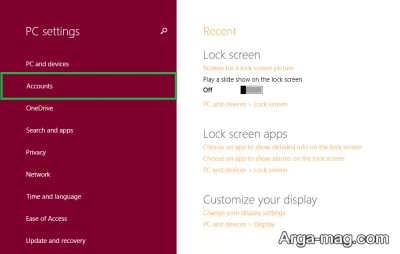
- در ادامه گزینه Sign-in options را از منو سمت چپ انتخاب نموده بعد در سمت راست از قسمت Password گزینه Change را انتخاب کنید
- در این مرحله پسورد فعلی خود را وارد کنید و بعد از وارد کردن رمز عبور، از قسمت پایین روی گزینه Next کلیک کنید.
- با وارد کردن درست رمز عبور فعلی ویندوز به پنجره جدیدی هدایت می شوید که باید در این قسمت رمز عبور جدید را در دو کادر اول وارد نمایید و در کادر سوم یعنی Password hint، عبارتی را وارد کرده تا با مشاهده آن رمز عبور مدنظرتان را به خاطر بیاورید. بهتر است عبارتی را وارد کنید که با دیدن آن، رمز عبور را به یاد بیاورید.
تغییر رمز عبور در ویندوز ۷
یکی از روش های ساده برای تغییر رمز عبور در ویندوز ۷، استفاده از پنجره کنترل پنل یا Control panel می باشد که کاربر خیلی راحت می تواند مراحل آن را تنها در چند دقیقه انجام دهد. در ادامه مراحل تغییر رمز عبور ویندوز ۷ را دنبال کنید:
- برای شروع ابتدا از منو استارت پنجره Control panel را باز کنید.
- سپس روی گزینه User Accounts and family safety کلیک کنید.
- در ادامه گزینه Change your password را انتخاب کنید.
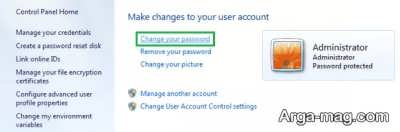
- در این قسمت در کادر اول Current password بایستی رمز عبور فعلی ویندوز را وارد نمایید و در دو کادر بعدی یعنی New password و Confirm newpassword می بایست پسورد جدید را وارد کنید. در بخش آخر یعنی Password hint عبارتی را وارد نموده که با مشاهده آن رمز جدید وارد شده را به یاد بیاورید.
در پایان از همراهی شما با این مطلب سپاسگزاریم و امیدواریم نهایت استفاده را برده باشید. همچنین در صورت تمایل برای آشنایی با روش تغییر محل اسکرین شات ویندوز و تغییر dns ویندوز از این مطالب نیز بازدید کنید.
منبع : آرگا