کار نکردن میکروفون در ویندوز دلایل مختلفی از قطع اتصال فیزیکی تا مشکلات نرم افزاری را شامل می شود. در این مطلب قصد داریم به راه های رفع مشکل کار نکردن میکروفون در ویندوز 7، 10 و 11 بپردازیم.
رفع مشکل کار نکردن میکروفون در ویندوز 7، 10 و 11
کار نکردن میکروفون در ویندوز دلایل مختلفی از قطع اتصال فیزیکی تا مشکلات نرم افزاری را شامل می شود. ممکن است یک جلسه کاری یا کلاس آنلاین داشته باشید و میکروفون سیستم کار نکند. در این شرایط چه از لپ تاپ استفاده می کنید یا رایانه رومیزی یک بار سیستم را ریستارت کنید.
این راهکار ساده در اکثر موارد مشکل میکروفون ویندوز را برطرف می کند. ولی اگر همچنان میکروفون عمل نمی کند با ادامه مطلب همراه ما باشید تا راه های رفع مشکل کار نکردن میکروفون ویندوز را فرا بگیرید.
همچنین پیشنهاد می شود برای اطلاع از نحوه رفع مشکل بوت نشدن ویندوز 10 و مشکل گراب ویندوز از این مقالات نیز بازدید نمایید.
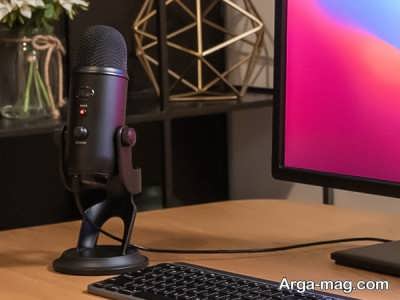
اطمینان از دسترسی میکروفون
برای آن که میکروفون بتواند صدا را دریافت کند باید در ویندوز اجازه دسترسی به میکروفون داده باشید. این کار به سادگی صورت می گیرد. کافی است روی علامت قفل در بالای مرورگر کنار آدرس سایت کلیک نموده و بعد گزینه Microphone را فعال نمایید.
بررسی تنظیمات صدا
ویندوز 10 یک سری تنظیماتی دارد که گاها به طور پیش فرض یا به خاطر نصب برنامه ای خاص سبب قطع دسترسی کلی سیستم به میکروفون می شود. به منظور حل این مشکل، تنظیمات را باز کرده و از بخش System به قسمت Sound وارد شوید.
سپس در منو سمت راست و از بخش Input روی منو کشویی Choose your input device کلیک کرده تا میکروفون های در دسترس، نمایش داده شوند. در ادامه میکروفون مورد نظر از جمله میکروفون خود لپتاپ یا مدل اکسترنال را انتخاب کنید.

پس از انتخاب میکروفون و صحبت در آن بایستی نوار Test your microphone شروع به بالا و پایین رفتن کند. گزینه دیگری که در این قسمت قرار دارد، گزینه App volume and device preferences می باشد که امکان انتخاب میکروفون های متفاوت برای هر اپلیکیشن را فراهم می سازد. با بررسی این بخش اطمینان یابید که برای برنامه مورد نظر، میکروفون اشتباهی را انتخاب نکرده باشید.
بررسی سخت افزاری
یک راه دیگر برای حل مشکل عمل نکردن میکروفون ویندوز این است که آن را از نظر سخت افزاری بررسی کنید. در صورتی که خروجی میکروفون از نوع USB می باشد آن را به یک پورت USB دیگر وصل کنید. چنانچه میکروفون عمل کرد یعنی پورت USB اولی ایراد دارد.
اگر میکروفون از نوع آنالوگ باشد، اطمینان یابید که آن را به پورت صورتی رنگ سیستم یا پورت با علامت هدفون متصل می کنید. ضمنا به جای استفاده از کابل افزاینده طول، اکستندر یا هاب USB میکروفون را به طور مستقیم به سیستم وصل کنید.

لازم به ذکر است بعضی میکروفون ها با بلوتوث وصل می شوند. به منظور اتصال این میکروفون ها اول بررسی کنید نرم افزار مرتبط به میکروفون روی ویندوز نصب است یا نه. با سرج مدل میکروفون خود در اینترنت، درایور میکروفون را می توانید دانلود و نصب کنید.
بررسی دسترسی اپ ها به میکروفون
ویندوز 10 و 11 دارای تنظیماتی هستند که امکان قطع دسترسی بعضی برنامه ها به وبکم و میکروفون را می دهند. مشکل عمل نکردن میکروفون در ویندوز نیز ممکن است به این موضوع مربوط باشد.
به منظور بررسی این مورد، از قسمت تنظیمات به منو Privacy بروید و روی Microphone کلیک کنید. در پنجره سمت راست اطمینان یابید که تیک Allow apps to access your microphone فعال باشد. کمی پایین تر نیز برنامه هایی را مشاهده می کنید که اجازه دسترسی به میکروفون را دارند. اطمینان یابید اپ مد نظر شما در این لیست قرار داشته باشد.

این دو بخش فقط مخصوص اپ های مایکروسافت استور می باشند و گزینه دسترسی به میکروفون برای اپ های دانلود شده در بخش پایین تر با عنوان Allow desktop apps to access your microphone قرار دارد. مطمئن شوید این گزینه نیز تیک خورده و اپ مد نظرتان در فهرست پایین تر به میکروفون دسترسی دارد.
بررسی لیست میکروفون های فعال
یک راه دیگر حل مشکل کار نکردن میکروفون ویندوز این است که لیست دستگاه های ورودی فعال را بررسی نمایید. به این منظور در ویندوز 7 و 10 به قسمت کنترل پنل بروید. بعد گزینه Category را در قسمت بالا به Small icons تغییر دهید و در ادامه روی گزینه Sound کلیک کنید.
سپس در پنجره نمایش داده شده به تب Recording بروید که همه میکروفون های متصل به لپ تاپ یا کامپیوتر را نشان می دهد. بعد در فضای خالی کلیک راست نموده و اطمینان یابید که گزینه های Show Disabled Devices و Show Disconnected Devices تیک خورده باشند.
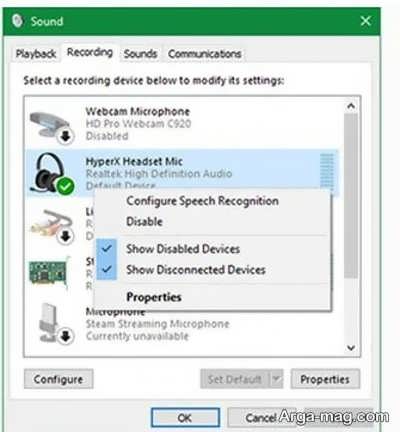
در این فهرست نباید میکروفون مدنظر شما غیر فعال باشد. در صورت غیر فعال بودن میکروفون، روی آن کلیک کرده و گزینه Enable را انتخاب نمایید. و اگر میکروفون فعال بود، بایستی حین صحبت کردن نوار سبز جلوی آن به بالا و پایین حرکت کند.
منبع : آرگا